แสดงบทความที่มีป้ายกำกับ QGIS แสดงบทความทั้งหมด

วันศุกร์ที่ 3 กุมภาพันธ์ พ.ศ. 2560

การคำนวณเนื้อที่ไร่ งาน และตารางวา ในโปรแกรม QGIS

1. create field rai ngan and sqrwa in QGIS
  * rai type integer length 5
  * ngan type integer length 5
  * sqrwa type double length 10,2
  
2. calculate field rai in QGIS

    floor($area/1600)

3. calculate field ngan in QGIS

    floor((($area/1600)-"rai")*4)
 
4. calculate field sqrwa in QGIS

     (((($area/1600)-"rai")*4)-"ngan")*100
 

Click to see: https://gist.github.com/chingchai/2ebde82a5544e70f678f5a8f4e703caf

วันพุธที่ 1 กุมภาพันธ์ พ.ศ. 2560

ติดตั้งปลั๊กอิน MapSwipe Tool ในโปรแกรม QGIS

_______สวัสดีครับ ห่างหายไปนานกับการเขียน blog มีอะไรหลายอย่างที่ต้องทำเต็มไปหมด เลยไม่ค่อยได้นั่งเขียนเลยครับ ถ้าท่านไหนที่ติดปัญหาเกี่ยวกับการใช้ QGIS ก็สามารถไปเข้าร่วมและสอบถามในกลุ่ม QGIS Thailand Community ได้นะครับ วันนี้ผมจะมาสอนติดตั้งปลั๊กอินตัวนึงที่ชื่อว่า "MapSwipe Tool" ซึ่งมีเพื่อนๆ ถามมาหลายท่านเลยว่าติดตั้งยังไง จริงๆ แล้วปลั๊กอินตัวนี้ก็สามารถติดตั้งได้ปกติทั่วไปครับ หรืออีกวิธีนึงก็ติดตั้งแบบออฟไลน์นั่นเอง

วิธีที่ 1 แบบปกติทั่วไป
1. ไปที่ เมนู Plugins >> Manage and Install Plugins...
2. จากนั้นให้ทำการ enable experimental plugins เนื่องจากว่าปลั๊กอินนี้อยู่ในระหว่างการพัฒนาและทดลอง โดยไปที่ Settings > และติกกากบากที่ Show also experimental plugins


3. จากนั้นก็สามารถติดตั้งไปปกติครับ


Note: ปลั๊กอินนี้ support QGIS version 2.8.0 ขึ้นไปครับ

วิธีที่ 2  แบบออฟไลน์ (ไม่รู้เรียกว่าอะไร เอาชื่อนี้ละกันนะครับ)
1. ไปดาวน์โหลด Source code ที่ https://plugins.qgis.org/plugins/mapswipetool_plugin/
2. เลือกแถบ Versions ดูว่าจะเอาเวอร์ชั่นไหน แล้วคลิกโหลดที่ตัวเลขของเวอร์ชั่นได้เลย (ส่วนตัวผมเอาล่าสุดเลยละกันครับ แต่ถ้ามันใช้งานไม่ได้ก็ถอยไปโหลดเวอร์ชั่นต่ำลงไปนะครับ)


3. เมื่อโหลดมาแล้วก็มาคลาย ZIP ไฟล์ แล้ว copy ทั้งโฟลเดอร์ไปวางไว้ที่ C:\Users\(ชื่อเครื่องเราเอง)\.qgis2\python\plugins ดังภาพครับ


4. ตัวอย่างการใช้งาน MapSwipe Tool


เขียนโดย: ชิงชัย หุมห้อง (1 กุมภาพันธ์ 2560)

วันอังคารที่ 18 ตุลาคม พ.ศ. 2559

วิธีเรียก Service จาก ArcGIS Server โดยใช้โปรแกรม QGIS

_______หลายๆ คนเคยอยากที่จะต้องการเรียก service จาก arcgis server หรือ arcgis onine บนโปรแกรม QGIS ซึ่งเราก็สามารถทำได้ 2 วิธีโดยใช้ Python Console และอีกแบบก็จะใช้ GDAL/OGR ครับ
วิธีที่ 1 Python Console
1. In the QGIS Python console ไปที่ Plugins >> Python console
2. จากนั้นก็พิมพ์ qgis.utils.iface.addRasterLayer("http://server.arcgisonline.com/ArcGIS/rest/services/World_Street_Map/MapServer?f=json&pretty=true","esriLayer")


วิธีที่ 2 GDAL/OGR (gdal_translate)
1.ก็พิมพ์ลงใน terminal => gdal_translate "http://server.arcgisonline.com/ArcGIS/rest/services/World_Street_Map/MapServer?f=json&pretty=true" esriStreetLayer.xml -of WMS
2.จากนั้นจะได้ xml มาก็ให้ลากใส่ใน QGIS ได้เลยครับ


Reference : http://hub.qgis.org/wiki/quantum-gis/Arcgis_rest

วันจันทร์ที่ 16 พฤศจิกายน พ.ศ. 2558

วิธีแก้ไข QGIS Crash Dump


เข้าไปลบโฟลเดอร์ .qgis2 ที่ C:\Users\chingchai\.qgis2 ทิ้งไป แล้วเปิดโปรแกรม QGIS ใหม่
ซึ่งปัญหามาจาก previewImages

วันอาทิตย์ที่ 26 กรกฎาคม พ.ศ. 2558

วิธีการแก้ไขปัญหาปลั๊กอิน Photo2Shape ใน QGIS ใช้งานไม่ได้บนระบบปฏิบัติการ Ubuntu

______มีหลายท่านที่อยากจะใช้ปลั๊กอิน Photo2Shape ซึ่งเมื่อเราติดตั้งปลั๊กอินนี้ไปแล้วไม่สามารถเรียกใช้งานได้ เนื่องจาก Module Exifread หายไป มีวิธีการแก้ไขอยู่หลายวิธีเหมือนกัน เช่น การเปลี่ยนไปใช้ปลั๊กอินตัวใหม่ที่ชื่อว่า Geotag and Import Photos แต่ปลั๊กอินนี้ก็จะต้อง config path exif tool เหมือนกัน ซึ่งถ้าท่านไหนใช้ QGIS ในระบบปฏิบัติการ Windows สามารถเข้าไปแก้ปัญหานี้ได้ http://learn.gistda.or.th/photo2shape-fix/ โดยทางคุณธัญลักษณ์  เอี่ยมณรงค์ฤทธิ์ และคุณอาทิตย์ สมวาที ได้เขียนไว้ แต่ก็มีหลายๆท่านที่ใช้ระบบปฏิบัติการ Ubuntu ซึ่งก็เจอปัญหานี้เหมือนกัน วันนี้เลยมานำเสนอวิธีการแก้ไขปัญหาครับ

1. เมื่อเราลงปลั๊กอิน Photo2Shape ก็จะเจอปํญหานี้ ให้คลิกปุ่ม Yes ไปก่อน

2. จากนั้นเปิด Terminal ขึ้นมาแล้วพิมพ์คำสั่ง
$ sudo apt-get install python-pip


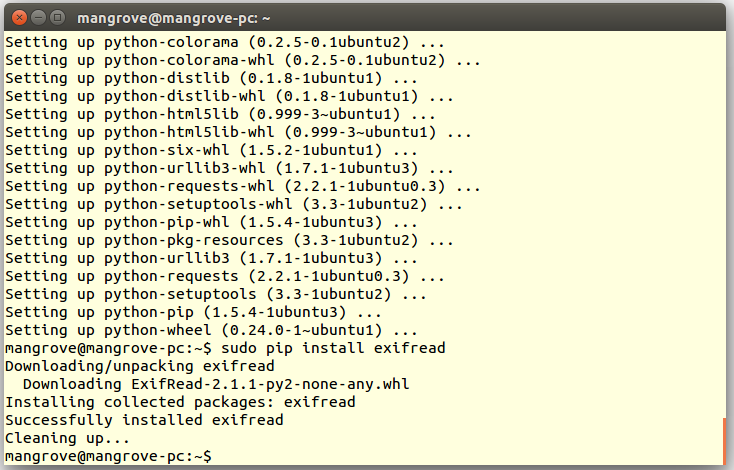
3. พิมพ์คำสั่งติดตั้ง exifread
$ sudo pip install exifread 


4. ติดตั้ง exifread เสร็จแล้ว


5. sudo apt-get update อีกครั้ง


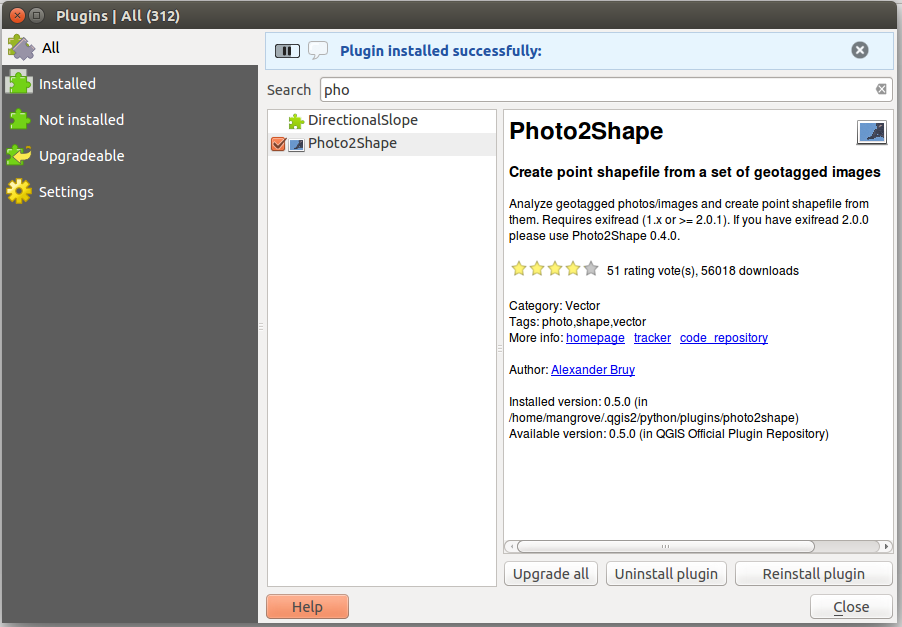
6. จากนั้นก็ติดตั้งปลั๊กอิน Photo2Shape ได้ปกติ


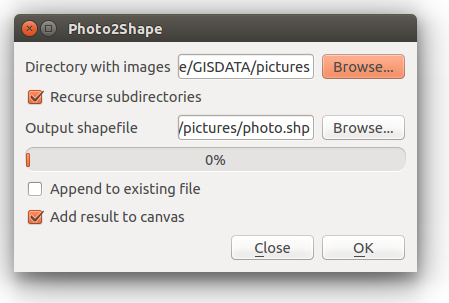
7. ตัวอย่างการใช้งานเมื่อติดตั้งได้แล้วให้ไปที่เมนู Vector >> Photo2Shape >> Photo2Shape


8. เลือก Directory โฟลเดอร์รูปภาพที่เก็บมา และเลือกที่เก็บ Shapefile แล้วคลิก OK

9. ผลที่ได้ ดังภาพ

**หมายเหตุ ถ้ายังใช้งานไม่ได้ให้ลองปิดโปรแกรม QGIS แล้วเปิดขึ้นมาใหม่อีกครั้ง

เขียนโดย: ชิงชัย หุมห้อง (Chingchai Humhong)


วันพฤหัสบดีที่ 16 กรกฎาคม พ.ศ. 2558

การเปิดข้อมูล ESRI Personal GeoDatabase (*.mdb files) ผ่านโปรแกรม QGIS

_______หลายคนเคยเพิ่มชั้นข้อมูลแบบ ESRI Shapefile เข้าไปในโปรแกรม QGIS หรือรู้ไม่ว่าโปรแกรม QGIS เองนั่นสามารถเปิดข้อมูล GIS ได้หลากหลายรูปแบบนามสกุล เช่น GeoJSON, GML, KML หรืออื่นๆ ที่ไฟล์นั่นมีการรองรับของ OGR ซึ่งวันนี้ผมก็จะขอยกตัวอย่างการเปิดข้อมูลแบบ ESRI Personal GeoDatabase กันดูครับว่ามีวิธีการอย่างไร


1.เพิ่มชั้นข้อมูลแบบ Vector Layers เลือกแบบ File


2. จากนั้นก็เข้าไปยังไฟล์ ESRI Personal GeoDatabase ที่เราเก็บไว้ แล้วเลือก File type เป็นแบบ ESRI Personal GeoDatabase ดังภาพ


3. เมื่อเพิ่มเข้ามาแล้วก็จะมีหน้าต่างปรากฏขึ้นมาให้เราเลือกข้อมูลที่เราสนใจ แล้วแต่ว่าเราจะเลือกหมดก็ได้ขึ้นอยู่ที่เราเอง ซึ่งไฟล์ mdb เองนั้นสามารถเก็บประเภอของข้อมูลได้หลายประเภท


4. ผลลัพธ์ที่ได้ ดังภาพ


วันพฤหัสบดีที่ 9 กรกฎาคม พ.ศ. 2558

การแปลงข้อมูล OSM (PBF Format) ให้อยู่ในรูปของ SQLite และ GeoJSON ด้วยชุดคำสั่ง ogr2ogr

_____ข้อมูล OSM (OpenStreetMap) เราสามารถดาวน์โหลดมาใช้ได้ฟรี ซึ่งมีนามสกุลข้อมูลหลายรูปแบบ แต่วันนี้จะมาทดลองแปลงข้อมูล OSM ที่อยู่ในรูปแบบข้อง PBF Format ให้อยู่รูปแบบของ GeoJSON และ SQLite กันครับ

โดยเริ่มแรกเรามาลองแปลงเป็น SQLite กันครับ

 1. ทดสอบเครื่องมือ ogr2ogr


2. พิมพ์คำสั่ง ดังภาพด้านล่าง
ogr2ogr -f SQLite -dsco SPATIALITE vietnam.db vietnam-latest.osm.pbf


3. ผลที่ได้จะออกมาในรูปแบบ data.db ดังภาพ


4. เมื่อข้อมูลในโปรแกรม QGIS


จากนั้นจะลองแปลงเป็น GeoJSON ดูบ้าง
1. พิมพ์คำสั่ง ดังภาพด้านล่าง
ogr2ogr -f GeoJSON points.json data.osm.pbf points
ogr2ogr -f GeoJSON lines.json data.osm.pbf lines
ogr2ogr -f GeoJSON multilinestrings.json data.osm.pbf multilinestrings
ogr2ogr -f GeoJSON multipolygons.json data.osm.pbf multipolygons
ogr2ogr -f GeoJSON other_relations.json data.osm.pbf other_relations


วันศุกร์ที่ 19 มิถุนายน พ.ศ. 2558

การติดตั้งโปรแกรม QGIS 2.8.2 บนระบบปฏิบัติการ Ubuntu 12.04 (LTS)

1. เข้าไปที่เว็บไซต์ QGIS http://qgis.org/en/site/forusers/alldownloads.html#debian-ubuntu


2. เปิด terminal แล้วพิมพ์คำสั่ง sudo gedit /etc/apt/sources.list
 sudo gedit /etc/apt/sources.list


3. เพิ่ม repository ใน sources.list ดังภาพ
## QGIS 2.8.2 Repository 
deb     http://qgis.org/debian precise main
deb-src http://qgis.org/debian precise main


4. ใช้คำสั่ง sudo apt-get update


5. เพิ่ม keyserver ลงไปดังภาพ
gpg --keyserver keyserver.ubuntu.com --recv DD45F6C3
gpg --export --armor DD45F6C3 | sudo apt-key add -


6. เพิ่ม repository  ppa:ubuntugis/ubuntugis-unstable ดังภาพ
sudo add-apt-repository ppa:ubuntugis/ubuntugis-unstable

7. Enter to continue


8.  ใช้คำสั่ง sudo apt-get update


9. ติดตั้ง QGIS , QGIS Python และ GRASS Package
sudo apt-get install qgis python-qgis qgis-plugin-grass


10. typing Y to continue


11. กำลังติดตั้งโปรแกรม


12. ติดตั้งเสร็จสิ้น


13. ทดสอบเปิดโปรแกรม QGIS 2.8.2


ที่มา: http://qgis.org/en/site/forusers/alldownloads.html#debian-ubuntu

วันเสาร์ที่ 16 พฤษภาคม พ.ศ. 2558

การแปลงข้อมูล Raster ให้อยู่ในรูปแบบของข้อมูล Vector (R2V)

_______วันนี้จะมาเสนอวิธีการแปลงข้อมูล Raster ให้อยู่รูปแบบข้อมูลเวกเตอร์ โดยใช้โปรแกรม QGIS ด้วยการเรียกใช้ Module ของ GRASS GIS r.to.vect นั่นเองครับ

1.เปิดโปรแกรม QGIS แล้วเพิ่มชั้นข้อมูล raster ที่ต้องการจะแปลงข้อมูล


2.ไปที่ Processing Toolbox แล้วค้นหา Module "r.to.vect"


3. จากนั้นก็จะมีหน้าต่างปรากฏขึ้นมาให้ทำการเลือกดังภาพ
โดยสิ่งที่ต้องกำหนดก็คือ Input raster layer(ข้อมูลrasterที่ต้องการจะแปลง), Feature type ให้เลิกเป็น area หรือจะเลือกเป็น line point ก็ได้ ขึ้นอยู่ที่ข้อมูลของเรา, กำหนด extent ขอบเขตของข้อมูล และเลือกที่เก็บข้อมูล


4.เมื่อคลิก OK แล้วรอสักพักนึง


5. ผลลัพธ์ที่ได้จะเป็นข้อมูล Vector ในรูปแบบ polygon ดังภาพด้านล่าง