_______ปลั๊กอิน RT MapServer Exporter เป็นอีกตัวช่วยหนึ่งในการสร้าง Mapfile เพื่อเอาไปสร้าง Web Map Service ด้วย MapServer ท่านสามารถศึกษารายละเอียดเพิ่มเติมได้ที่ http://www.mapserver.org/documentation.html
1. ติดตั้งปลั๊กอิน RT MapServer Exporter
2. ติดตั้งปลั๊กอิน RT MapServer Exporter เรียบร้อยแล้ว
3. ปลั๊กอินนี้จะอยู่ที่เมนู Web > RT MapServer Exporter > Export project to mapfile
4. เกี่ยวกับนักพัฒนาปลั๊กอินนี้
5. ก่อนที่จะ Export project to mapfile ก็จะต้อง Save Project ก่อน
6. ตั้งชื่อโปรเจค mapserv_export
7. เปิดปลั๊กอิน RT MapServer Exporter ขึ้นมาแล้วคลิกปุ่ม Browse เพื่อบันทึก mapfile
8. เลือก path และตั้งชื่อ mapfile เป็น thailand.map
9. เมื่อเสร็จแล้วคลิกปุ่ม OK
10. Mapfile ที่ได้
11. จากนั้นลองนำไปทดสอบกับ MapServer
Download Plugin: https://plugins.qgis.org/plugins/rt_mapserver_exporter/
วันจันทร์ที่ 15 ธันวาคม พ.ศ. 2557
ติดตั้ง QGIS 2.7.0-Master Version
______สืบเนื่องจากบทความ OSGeo4W Shell ครับ ก็เลยมาแนะนำการติดตั้ง QGIS 2.7.0-Master ครับ
1. วิธีการติดตั้งก็เลือก qgis-dev
2. Splash QGIS 2.7.0-Master
3. ทดสอบการใช้งาน QGIS 2.7.0-Master
Reference: http://qgis.org
1. วิธีการติดตั้งก็เลือก qgis-dev
2. Splash QGIS 2.7.0-Master
3. ทดสอบการใช้งาน QGIS 2.7.0-Master
Reference: http://qgis.org
อัพเดพ OSGeo4W แบบ Weekly ด้วย OSGeo4W Shell
_______ห่างหายจากการเขียนบล็อกไปนานครับครั้งนี้ แต่ผมยังไม่ได้เลิกเขียนน่ะครับและก็ยังคงอัพเดพข่าวสารทางด้านนี้เป็นประจำโดยผมก็จะแชร์ผ่านบล็อกนี้เหมื่อนเดิมครับ วันนี้ผมมาแนะนำการใช้งาน OSGeo4W Shell เมื่อเราติดตั้ง OSGeo4W แบบ Advanced มันก็จะมีไอคอน OSGeo4W Shell ปรากฏอยู่ซึ่งมันก็เอาไว้ทำงานสำหรับคนที่ชอบแบบ Command Prompt เหมือนๆ กับ FWTools ที่เรียกเอาไลบรารี่ของ GDAL/OGR เข้ามา แต่ OSGeo4W Shell นั่นมีไลบรารี่เยอะมากๆ แต่ก็ขึ้นอยู่ที่เราจะเรียกใช้งานเองครับ ซึ่งผมจะแนะนำวิธีการอัพเดพเวอร์ชั่นของโปรแกรมที่อยู่ในโครงการของ OSGeo Project เพราะว่าแต่ละโปรแกรมนั้นก็มีเวอร์ชั่นในการอัพเดพบ่อยมากเพื่อให้เราได้ลองเวอร์ชั่นใหม่ๆ ผมก็เลยได้ใช้วิธีในการอัพเดพครับ
1. เปิด OSGeo4W Shell แล้วพิมพ์ setup
2. เลือก Advanced install
3. เลือก Install from Internet
4. เลือก Root Install Directory
5. เลือกที่เก็บ Package สำหรับไปดาวน์โหลดที่จะเก็บไว้
6. เลือก Direct Connection
7. เลือก URL ดังภาพ แล้วคลิก Next
8. จากนั้นก็จะเห็นแต่ละโปรแกรมนั้นจะมีการอัพเดพเวอร์ชั่นใหม่ๆ
9. รอจนกว่าจะดาวน์โหลดเสร็จ และกำลังติดตั้ง
10. ติดตั้งสำเร็จ
1. เปิด OSGeo4W Shell แล้วพิมพ์ setup
2. เลือก Advanced install
3. เลือก Install from Internet
4. เลือก Root Install Directory
5. เลือกที่เก็บ Package สำหรับไปดาวน์โหลดที่จะเก็บไว้
6. เลือก Direct Connection
7. เลือก URL ดังภาพ แล้วคลิก Next
8. จากนั้นก็จะเห็นแต่ละโปรแกรมนั้นจะมีการอัพเดพเวอร์ชั่นใหม่ๆ
9. รอจนกว่าจะดาวน์โหลดเสร็จ และกำลังติดตั้ง
10. ติดตั้งสำเร็จ
วันศุกร์ที่ 8 สิงหาคม พ.ศ. 2557
ทดสอบการใช้งาน pgRouting เบื้องต้น
1. pgRouting คืออะไร ทำงานยังไง
pgRouting is a free, open-source project maintained by PostLBS, which provides core tools for Location Based Services (LBS) as Open Source Software (OSS). pgRouting adds routing and other network analysis functionality. A predecessor of pgRouting – pgDijkstra, written by Sylvain Pasche from Camptocamp, was later extended by Orkney and renamed to pgRouting. The project is now supported and maintained by Georepublic, iMaptools and a broad user community.
วัตถุ ประสงค์หลักของ pgRouting คือ จัดหาฟังก์ชั่นสำหรับการใช้งานใน PostgreSQL/PostGIS. เพื่อสร้างเครื่องมือในการคำนวนหาระยะทาง ซึ่งจะคล้าย ๆ กับ ชุดคำสั่งในโปรแกรมบางโปรแกรมเช่น คำสั่งการค้นหาระยะทางที่ใกล้ที่สุดในโปรแกรม ArcGIS หรือใน PostGIS และไม่เฉพาะในเรื่องของระยะทางบนถนนเท่านั้น แต่สามารถใช้ได้กับข้อมูลอะไรก็ได้ที่เกี่ยวกับ ระยะทาง การสิ้นเปลืองเวลา น้ำมัน เงิน เช่น เส้นทางเกี่ยวกับการเิดินเรือ และระบบเน็ตเวิร์คแม่ข่ายบนอินเตอร์เน็ต เป็นต้น
นอกจาก pgRouting สามารถคำนวนหาระยะทางที่สั้นที่สุด เร็วที่สุดแล้ว pgRouting ยังสามารถช่วยในการวางแผนการเดินทางในการจัดส่งสิ้นค้าหลาย ๆ ที่ในการเดินทางครั้งเดียวกัน เช่น จะไปส่งของให้ลูกค้าทั้งหมด 4 ที่ โดยเริ่มต้นเดินทางจากโรงงานผู้ผลิด ควรจะไปส่งของให้ลูกค้ารายใดก่อนหลัง ตามลำดับ เพื่อช่วยในการประหยัดเวลา และน้ำมัน เป็นต้น
ปัจจุบัน pgRouting ได้พัฒนามาเป็น version 2.0 จากเดิม 1.5 และมีฟังก์ชั่นต่างๆเพิ่มขึ้นมามากมาย ดังที่แสดงอยู่ข้างล่าง
ตั้งแต่พัฒนาจาก pgRouting version 1.x มาเป็น 2.0 เราสามารถเพิ่มฟังก์ชั่นเข้าไปใน PostGIS Extension ได้ง่ายขึ้น แต่มีข้อกำหนดคือ ต้องใช้
ขั้นตอนต่อไปเริ่มจาก เปิดโปรแกรม pgAdmin 3: และใช้คำสั่งต่อไปนี้
# login as user "postgres"
psql -U postgres
# create routing database
CREATE DATABASE routing;
\c routing
# add PostGIS functions
CREATE EXTENSION postgis;
# add pgRouting core functions
CREATE EXTENSION pgrouting;
2.1 เอาข้อมูล Shapefile ใส่ในฐานข้อมูลที่ชื่อ routing
2.2 จากนั้นก็ Create a Network Topology
-- Add "source" and "target" column
ALTER TABLE road ADD COLUMN "source" integer;
ALTER TABLE road ADD COLUMN "target" integer;
-- Run topology function
pgr_createTopology('<table>', float tolerance, '<geometry column', '<gid>')
Note: ค่า float tolerance สามารถเปลี่ยนไปได้ขึ้นอยู่กับจำนวนความถี่ของโครงข่ายถนน ค่าพิกัดของข้อมูล หลังจาก created topology แล้ว สามารถเช็คค่าเพื่อตรวจสอบความถูกต้องได้จากคำสั่งSELECT * from road where source=target;
คำตอบที่ได้จะต้องเป็น 0 หรือ ไม่มีข้อมูล หากยังมีข้อมูลที่ซ้ำกันให้ทำการปรับค่า float tolerance ให้เล้กลงไปเรื่อยๆ จนกว่าข้อมูลจะไม่ซ้ำ
2.3 --Add indices เพื่อช่วยให้ทำการ query ข้อมูลได้เร็วขึ้น
CREATE INDEX source_idx ON road("source");
CREATE INDEX target_idx ON road("target");
3.1หากรายละเอียดข้อมูลถนนของเรายังไม่มี column ที่ชื่อ length ให้สร้างจากคำสั่งดังนี้
ALTER TABLE road ADD COLUMN lenght double precision;
UPDATE road SET length = ST_length(the_geom); --คำนวนระยะทางของถนนแต่ละเส้น
ในกรณีที่มีการใช้คำสั่งในการคำนวนในเรื่องของถนนที่เดินรถได้ทางเดียว (One way) จะต้องเพิ่ม column 'reverse_cost' เข้าไปและจะให้ค่าเริ่มต้นของ reverse_cost=length
ALTER TABLE road ADD COLUMN reverse_cost double precision;
UPDATE road SET reverse_cost = length;
ส่วนถนนเส้นไหนที่เป็นถนน One way นั้น ค่าของ reverse_cost จะใส่เป็น infinity หรือ 1,000,000
3.2 Query
--undirected
--directed
pgRouting is a free, open-source project maintained by PostLBS, which provides core tools for Location Based Services (LBS) as Open Source Software (OSS). pgRouting adds routing and other network analysis functionality. A predecessor of pgRouting – pgDijkstra, written by Sylvain Pasche from Camptocamp, was later extended by Orkney and renamed to pgRouting. The project is now supported and maintained by Georepublic, iMaptools and a broad user community.
วัตถุ ประสงค์หลักของ pgRouting คือ จัดหาฟังก์ชั่นสำหรับการใช้งานใน PostgreSQL/PostGIS. เพื่อสร้างเครื่องมือในการคำนวนหาระยะทาง ซึ่งจะคล้าย ๆ กับ ชุดคำสั่งในโปรแกรมบางโปรแกรมเช่น คำสั่งการค้นหาระยะทางที่ใกล้ที่สุดในโปรแกรม ArcGIS หรือใน PostGIS และไม่เฉพาะในเรื่องของระยะทางบนถนนเท่านั้น แต่สามารถใช้ได้กับข้อมูลอะไรก็ได้ที่เกี่ยวกับ ระยะทาง การสิ้นเปลืองเวลา น้ำมัน เงิน เช่น เส้นทางเกี่ยวกับการเิดินเรือ และระบบเน็ตเวิร์คแม่ข่ายบนอินเตอร์เน็ต เป็นต้น
นอกจาก pgRouting สามารถคำนวนหาระยะทางที่สั้นที่สุด เร็วที่สุดแล้ว pgRouting ยังสามารถช่วยในการวางแผนการเดินทางในการจัดส่งสิ้นค้าหลาย ๆ ที่ในการเดินทางครั้งเดียวกัน เช่น จะไปส่งของให้ลูกค้าทั้งหมด 4 ที่ โดยเริ่มต้นเดินทางจากโรงงานผู้ผลิด ควรจะไปส่งของให้ลูกค้ารายใดก่อนหลัง ตามลำดับ เพื่อช่วยในการประหยัดเวลา และน้ำมัน เป็นต้น
ปัจจุบัน pgRouting ได้พัฒนามาเป็น version 2.0 จากเดิม 1.5 และมีฟังก์ชั่นต่างๆเพิ่มขึ้นมามากมาย ดังที่แสดงอยู่ข้างล่าง
- All Pairs Shortest Path, Johnson’s Algorithm [1]
- All Pairs Shortest Path, Floyd-Warshall Algorithm [1]
- Shortest Path A*
- Bi-directional Dijkstra Shortest Path [1]
- Bi-directional A* Shortest Path [1]
- Shortest Path Dijkstra
- Driving Distance
- K-Shortest Path, Multiple Alternative Paths [1]
- K-Dijkstra, One to Many Shortest Path [1]
- Traveling Sales Person
- Turn Restriction Shortest Path (TRSP) [1]
- Shortest Path Shooting Star [2
[1] ฟังก์ชั่นใหม่ที่เพิ่มขึ้นมาใน pgRouting 2.0.0
[2] ฟังก์ชั่นเก่าที่เลิกใช้แล้วใน pgRouting 2.0.0
ข้อดีของวิธีการหาเส้นทางจากระบบฐานข้อมูลคือ
- สามารถทำการแก้ไขข้อมูลและรายละเอียดข้อมูลได้หลายวิธี, เช่น QGIS” และ uDig ผ่านทาง JDBC, ODBC, หรือแก้ไขโดยตรงจากโปรแกรม Pl/pgSQL. อีกทั้งยังสามารถแก้ไขผ่านไม่ว่าจะทางคอมพิมเตอร์หรือโทรศัพท์ก็ได้
- Data changes can be reflected instantaneously through the routing engine. There is no need for precalculation. ข้อมูลที่ถูกแก้ไขจะสามารถแสดงผลลัพธ์ใหม่ได้ทันทีผ่านโปรแกรมการเส้นทาง โดยไม่ต้องทำการคำนวนใหม่อีกครั้ง
- ตัวแปลค่าน้ำหนัก “cost” สามารถคำนวนผ่าน SQL และค่าเหล่านั้นสามารถเรียกมาคำนวนได้จากหลายๆตาราง หลายๆคอลัมในเวลาเดียวกัน
pgRouting website: http://www.pgrouting.org
2. สร้างฐานข้อมูลและเพิ่ม pgRouting ฟังก์ชั่นเข้าไปในฐานข้อมูล
ตั้งแต่พัฒนาจาก pgRouting version 1.x มาเป็น 2.0 เราสามารถเพิ่มฟังก์ชั่นเข้าไปใน PostGIS Extension ได้ง่ายขึ้น แต่มีข้อกำหนดคือ ต้องใช้
- PostgreSQL 9.1 or สูงกว่า
- PostGIS 2.x installed as extension
ขั้นตอนต่อไปเริ่มจาก เปิดโปรแกรม pgAdmin 3: และใช้คำสั่งต่อไปนี้
# login as user "postgres"
psql -U postgres
# create routing database
CREATE DATABASE routing;
\c routing
# add PostGIS functions
CREATE EXTENSION postgis;
# add pgRouting core functions
CREATE EXTENSION pgrouting;
2.1 เอาข้อมูล Shapefile ใส่ในฐานข้อมูลที่ชื่อ routing
2.2 จากนั้นก็ Create a Network Topology
-- Add "source" and "target" column
ALTER TABLE road ADD COLUMN "source" integer;
ALTER TABLE road ADD COLUMN "target" integer;
-- Run topology function
pgr_createTopology('<table>', float tolerance, '<geometry column', '<gid>')
SELECT pgr_createTopology('road', 0.00001, 'the_geom', 'gid');Note: ค่า float tolerance สามารถเปลี่ยนไปได้ขึ้นอยู่กับจำนวนความถี่ของโครงข่ายถนน ค่าพิกัดของข้อมูล หลังจาก created topology แล้ว สามารถเช็คค่าเพื่อตรวจสอบความถูกต้องได้จากคำสั่งSELECT * from road where source=target;
คำตอบที่ได้จะต้องเป็น 0 หรือ ไม่มีข้อมูล หากยังมีข้อมูลที่ซ้ำกันให้ทำการปรับค่า float tolerance ให้เล้กลงไปเรื่อยๆ จนกว่าข้อมูลจะไม่ซ้ำ
2.3 --Add indices เพื่อช่วยให้ทำการ query ข้อมูลได้เร็วขึ้น
CREATE INDEX source_idx ON road("source");
CREATE INDEX target_idx ON road("target");
3.ทดสอบการหาเส้นทางจากฟังก์ชั่นแรก Shortest Path Dijkstra
Dijkstra algorithm นั้นจะทำการ query จาก attributes (column) source and target ID, id attribute and cost (ระยะทาง หรือ column length)เท่านั้น. อีกทั้ง ยังสามารถกำหนดการคำนวนเส้นทางแบบ directed (คิดในเรื่องของเส้นทางที่เป็น One way) and undirected (ไปได้ทุกเส้นทาง) ได้อีกด้วย. ขึ้นอยุ่กับว่าเราต้องกาำที่จะกำหนดค่า reverse cost ให้กำข้อมูลถนนหรือไม่3.1หากรายละเอียดข้อมูลถนนของเรายังไม่มี column ที่ชื่อ length ให้สร้างจากคำสั่งดังนี้
ALTER TABLE road ADD COLUMN lenght double precision;
UPDATE road SET length = ST_length(the_geom); --คำนวนระยะทางของถนนแต่ละเส้น
ในกรณีที่มีการใช้คำสั่งในการคำนวนในเรื่องของถนนที่เดินรถได้ทางเดียว (One way) จะต้องเพิ่ม column 'reverse_cost' เข้าไปและจะให้ค่าเริ่มต้นของ reverse_cost=length
ALTER TABLE road ADD COLUMN reverse_cost double precision;
UPDATE road SET reverse_cost = length;
ส่วนถนนเส้นไหนที่เป็นถนน One way นั้น ค่าของ reverse_cost จะใส่เป็น infinity หรือ 1,000,000
3.2 Query
--undirected
SELECT seq, id1 AS node, id2 AS edge, cost FROM pgr_dijkstra(' SELECT gid AS id, source::integer, target::integer, length::double precision AS cost FROM road', 105, 209, false, false);
--directed
SELECT seq, id1 AS node, id2 AS edge, cost FROM pgr_dijkstra(' SELECT gid AS id, source::integer, target::integer, length::double precision AS cost, reverse_cost::double precision AS reverse_cost,
FROM road', 105, 209, true, true);
ศึกษาเพิ่มเติมได้ที่ http://workshop.pgrouting.org/
undirected
directed
วันพุธที่ 7 พฤษภาคม พ.ศ. 2557
QGIS ก็สามารถดู Google Street View ได้เหมือนกัน
______Google Street View เป็นอีกหนึ่งบริการของ Google ที่ติดมาพร้อมกับ Google Maps และ Google Earth ซึ่งเป็นมุมมองการถ่ายภาพแบบพาโนรามา 360 องศา ตามเส้นถนนต่างๆ ทั่วโลก โดยวิธีการใช้ก็เพียงแค่เราลาก "pegman" (ตุ๊กตาสีแหลือง)ลงไปยังสถานที่ในแผนที่ที่เราต้องการ เพียงเท่านี้ท่านก้จะได้สัมผัสกับ Google Street View ได้แล้วครับ แต่ในโปรแกรม QGIS นั่นก็สามารถดู Google Street View ผ่านโปรแกรมได้เลยเช่นกัน แต่ท่านต้องติดตั้งปลั๊กอินที่ชื่อว่า "go2streetview" ก่อนถึงจะใช้ได้ครับ
1. ติดตั้งปลั๊กอิน "go2streetview"
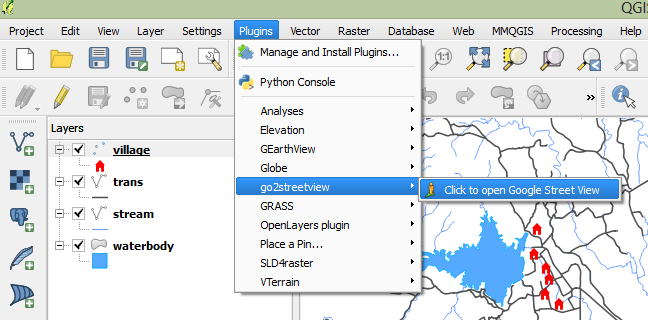
2. เริ่มต้นใช้งานไปที่เมนู Plugin > go2streetview > Click to open Google Street View
3. คลิกไปยังตำแหน่งที่ต้องการในแผนที่ จากนั้นก็จะปรากฏหน้าต่าง Street View มาให้เราดังภาพ
ศึกษารายละเอียดเพิ่มเติมได้ที่ https://maps.google.co.th/intl/th/maps/about/behind-the-scenes/streetview/
1. ติดตั้งปลั๊กอิน "go2streetview"
2. เริ่มต้นใช้งานไปที่เมนู Plugin > go2streetview > Click to open Google Street View
3. คลิกไปยังตำแหน่งที่ต้องการในแผนที่ จากนั้นก็จะปรากฏหน้าต่าง Street View มาให้เราดังภาพ
ศึกษารายละเอียดเพิ่มเติมได้ที่ https://maps.google.co.th/intl/th/maps/about/behind-the-scenes/streetview/
สมัครสมาชิก:
บทความ
(
Atom
)