แสดงบทความที่มีป้ายกำกับ GPS Tracking แสดงบทความทั้งหมด
วันจันทร์ที่ 20 กุมภาพันธ์ พ.ศ. 2555
MapWindow GIS with Plugin GPS Tools
_______เนื่องจากช่วงนี้ยังคงลองเกี่ยวกับ GPS Tracking อยู่ครับ ก็เลยมาแนะนำอีกโปรแกรมหนึ่งที่เป็นฟรีแวร์เหมือนกันครับ มันมีซื่อว่า MapWindow GIS ซึ่งผมก็เคยใช้อยู่พักหนึ่งเหมือนกันครับ เจ้าโปรแแกรมนี้ก็เป็น Desktop GIS อีกตัวที่ใช้ได้เลยทีเดียวความสามารถก็ถือว่าพอตัวเลยล่ะครับ แต่ที่มาวันนี้จะขอแนะนำปลักอินตัวหนึ่งที่ติดมากับโปรแกรมเลยครับ คือ GPS Tools ความสามารถของเจ้าตัวนี้ก็คล้ายกับ Live GPS Tracking ของ QGIS ครับ โดยหลักๆ แล้วก็สามารถดูได้ว่าเราอยู่ตำแหน่งไหนในพื้นที่ บอกตำแหน่งเป็นละติจูดและลองจิจูด บอลค่าความสูง บอกค่า PDOP, HDOP, VDOP บอกจำนวนของดาวเทียมที่สามารถรับได้ในวงโครจรทั้งหมดและยังแสดงค่า log file ของ NMEA ที่สำคัญยังสามารถเก็บค่า Track ได้ทั้งแบบจุเและแบบเส้นอีกด้วยครับ


:) Thank You for Data Examples & Hardware Powered by gistnu & MapNU
ป้ายกำกับ:
GPS Real Time
,
Gps Tools
,
GPS Tracking
,
MapWindow GIS
,
Open Source GIS
วันพฤหัสบดีที่ 9 กุมภาพันธ์ พ.ศ. 2555
Live GPS Tracking Tool for QGIS
_______วันนี้ลองหยิบ GPS ขึ้นมาแล้วก็นั่งคิดว่า เราน่าจะลองทำ GPS Tracking ในโปรแกรม QGIS ดีกว่าเผื่อว่าจะเป็นประโยชน์สำหรับหลายคนที่กำลังจะลองทำงานทางด้านนี้ครับ ซึ่งผมก็ใช้ GPS ของ GARMIN Etrex LEGEND H กับ Notebook ตัวหนึ่งทำการเชื่อมต่อกับ GPS เพื่อที่จะลองทำ GPS แบบ Real Time
โดยมีขั้นตอนการติดตั้งดังนี้ครับ
1. ทำการติดตั้ง USB Drivers ของ GARMIN กับ Notebook ก่อนครับ http://www8.garmin.com/support/download_details.jsp?id=591
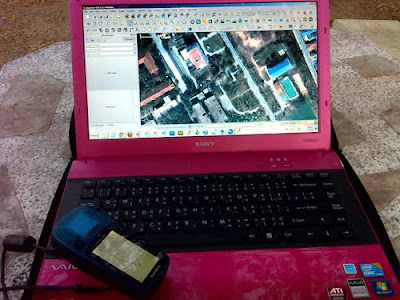
2. ทำการเชื่อมต่อระหว่าง GPS กับ Notebook ครับ ดังภาพครับ
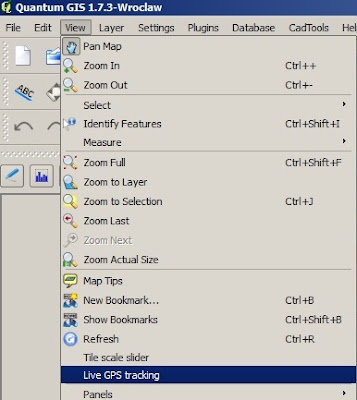
3. เปิดโปรแกรม QGIS ขึ้นมาเลยครับ ซึ่งให้ไปที่เมนู View >> Live GPS Tracking ดังภาพ
4. จากนั้นก็ให้กดปุ่ม Connect ได้เลยครับ เท่านี้ก็สามารถเชื่อมต่อได้แล้วครับ


Data Examples & Hardware Powered by gistnu & MapNU
โดยมีขั้นตอนการติดตั้งดังนี้ครับ
1. ทำการติดตั้ง USB Drivers ของ GARMIN กับ Notebook ก่อนครับ http://www8.garmin.com/support/download_details.jsp?id=591
2. ทำการเชื่อมต่อระหว่าง GPS กับ Notebook ครับ ดังภาพครับ

3. เปิดโปรแกรม QGIS ขึ้นมาเลยครับ ซึ่งให้ไปที่เมนู View >> Live GPS Tracking ดังภาพ

4. จากนั้นก็ให้กดปุ่ม Connect ได้เลยครับ เท่านี้ก็สามารถเชื่อมต่อได้แล้วครับ
เชื่อต่อ GPS กับโปรแกรม QGIS ได้แล้ว
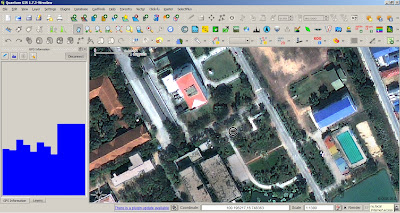
การรับสัญญานจากดาวเทียมบนหน้าจอ QGIS
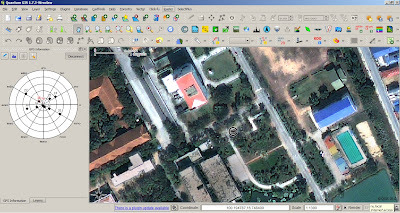
วงโครจรการรับสัญญานจากดาวเทียมบนหน้าจอ QGIS
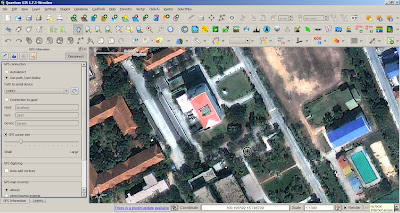
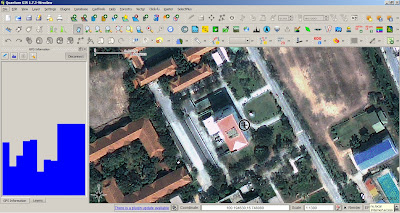
เมื่อมีการเปลี่ยนตำแหน่ง Pointer ก็เปลี่ยนไปด้วย
Data Examples & Hardware Powered by gistnu & MapNU
ป้ายกำกับ:
GPS
,
GPS Real Time
,
GPS Tracking
,
Live GPS Tracking
,
Open Source GIS
,
QGIS
สมัครสมาชิก:
บทความ
(
Atom
)
