แสดงบทความที่มีป้ายกำกับ Google Maps แสดงบทความทั้งหมด

วันอังคารที่ 7 เมษายน พ.ศ. 2558

การใช้เครื่องมือ Actions ร่วมกับ Google Maps ด้วยโปรแกรม QGIS

_______เครื่องมือ Actions ในโปรแกรม QGIS ถือเป็นอีกเครื่องมือนึงที่น่าสนใจและใช้ประโยชน์ได้มากพอสมควรเลยที่เดียว การทำงานของเครื่องมือนี้จะมีลักษณะคล้ายกับการทำ Hyper Link ในส่วนที่ผมยกตัวอย่างมานี้จะเป็นการใช้ข้อมูลขอบเขตตำบล เมื่อเราคลิกไปยังพื้นที่ใดๆในเขตตำบลที่เราต้องการ โปรแกรมก็จะทำการเปิดเว็บเบราว์เซอร์ไปยังหน้าของ Google Maps แล้วแสดงขอบเขตพื้นที่ของตำบลที่เราคลิกได้เลย และท่านสามารถเอาไปประยุกต์ใช้กับงานของตนเองได้ครับ

1. แสดงข้อมูลในเขตจังหวัดพิษณุโลก และใช้ Field ที่ชื่อว่า TAM_NAME


2. ไปที่เมนู Actions ใน Properties ของข้อมูลขอบเขตตำบล แล้วทำการตั้งค่าดังภาพ


3. จากนั้นเราจะได้เครื่องมือที่สร้างขึ้งเองดังภาพ


4. ตัวอย่างคลิกที่ ตำบลนครไทย จะเห็นว่ามีการเปิด Google Maps และแสดงพื้นที่ตำบลนครไทยดังภาพ


วันอาทิตย์ที่ 15 มีนาคม พ.ศ. 2558

การ Capture ข้อมูลภาพจาก Google Map มีค่าพิกัดติดมาด้วย โดยใช้โปรแกรม Quantum GIS

_______การ Capture ข้อมูลภาพจาก google earth หรือ google maps นั้นสามารถทำได้หลากหลายวิธีมากเลยครับ แต่บางวิธีมันก็ยากและจะต้องนำภาพที่ capture มาต่อ(mosaic) ก่อนจึงจะนำมาตรึงค่าพิกัด (georeferencer) ซึ่งหลายท่านน่าจะคิดออกน่ะครับว่า ยกตัวอย่างเช่น เราจะ save ภาพจาก google earth มาจะเป็นแค่ภาพธรรมดามันไม่มีค่าพิกัดและทำให้เราต้องเสียเวลาเป็นอันมากในการทำตรึงค่าพิกัด (georeferencer) และวันนี้ผมมีวิธีการที่ง่ายๆ โดยใช้เจ้า QGIS นี่แหละครับ ซึ่งเรา save ภาพก็จะมีค่าพิกัดติดมาด้วยทันทีครับ จึงทำให้ไม่ต้องเสียเวลามาตรึงค่าพิกัดครับ โดยมีวิธีการดังนี้

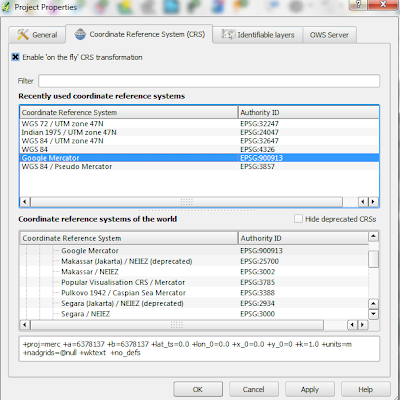
1. เปิดโปรแกรม QGIS แล้วไปที่เมนู Setting >> Project Properties... แล้วทำการเลือก Projection เป็น Google Mercator (EPSG:900913)
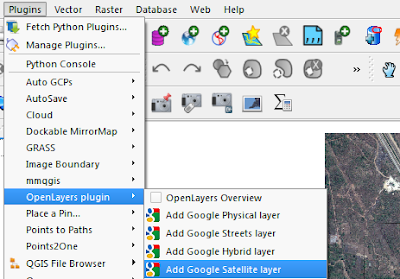
2. จากนั้นให้เราใช้ Plugin "Openlayers Plugin" (ถ้าใครที่ยังไม่ได้ติดตั้ง Plugin ก็ให้ทำการติดตั้งด้วยน่ะครับ)
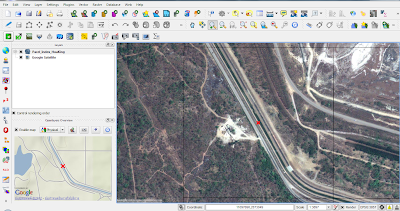
3. ถ้าท่านใดที่มี Block ในพื้นของตนเองอยู่แล้วก็ให้เอามาซ้อนทันได้เลยครับ เพื่อที่จะได้ Capture ได้ตรงตามที่ต้องการครับ
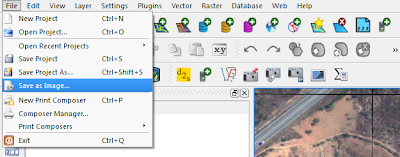
4. จากนั้นก็จะเริ่ม Capture ข้อมูลภาพ โดยไปที่เมนู File >> Save as Image... (สามารถเลือกประเภทของไฟล์ภาพหลายนามสกุลครับ ซึ่งผมเลือกเป็นแบบ *.tif)
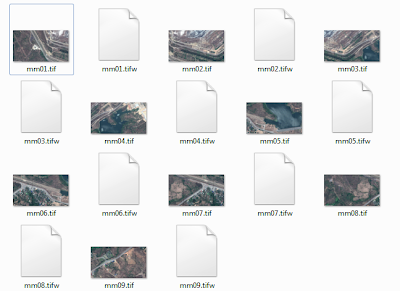
5. ทำดั้งข้อที่ 4 และเลื่อนพื้นที่ให้ครบตามพื้นที่ที่ต้องการ ดังภาพ
6. ภาพทั้งหมดที่ Capture โดยเปิดขึ้นมาครับดังภาพครับ
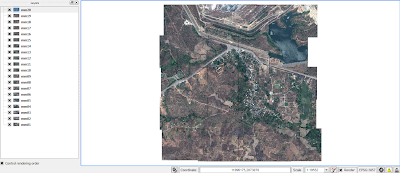
7.ถ้าท่านไหนที่ต้องการจะ mosaic image หรือจะ Warp Projection ให้เป็น Projection ที่ต้องการก็แนะนำให้ใช้ GDAL เลยครับ โดยเรียกใช้จาก lib ของ QGIS ก็ได้ หรือจะใช้ FWTools ก็ดีครับ

Download Data Example (Powered by Google Drive)

วันพุธที่ 7 พฤษภาคม พ.ศ. 2557

QGIS ก็สามารถดู Google Street View ได้เหมือนกัน

______Google Street View เป็นอีกหนึ่งบริการของ Google ที่ติดมาพร้อมกับ Google Maps และ Google Earth ซึ่งเป็นมุมมองการถ่ายภาพแบบพาโนรามา 360 องศา ตามเส้นถนนต่างๆ ทั่วโลก โดยวิธีการใช้ก็เพียงแค่เราลาก "pegman" (ตุ๊กตาสีแหลือง)ลงไปยังสถานที่ในแผนที่ที่เราต้องการ เพียงเท่านี้ท่านก้จะได้สัมผัสกับ Google Street View ได้แล้วครับ แต่ในโปรแกรม QGIS นั่นก็สามารถดู Google Street View ผ่านโปรแกรมได้เลยเช่นกัน แต่ท่านต้องติดตั้งปลั๊กอินที่ชื่อว่า "go2streetview" ก่อนถึงจะใช้ได้ครับ

1. ติดตั้งปลั๊กอิน "go2streetview"

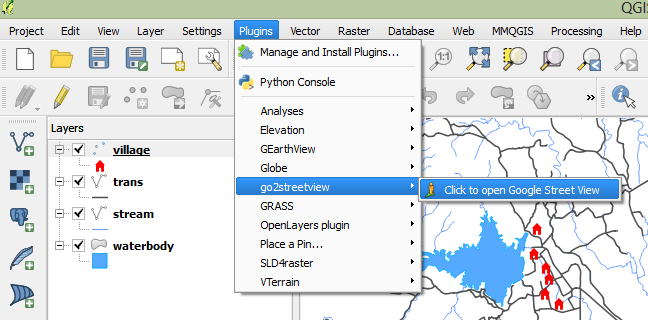
2. เริ่มต้นใช้งานไปที่เมนู Plugin > go2streetview > Click to open Google Street View

3. คลิกไปยังตำแหน่งที่ต้องการในแผนที่ จากนั้นก็จะปรากฏหน้าต่าง Street View มาให้เราดังภาพ


ศึกษารายละเอียดเพิ่มเติมได้ที่ https://maps.google.co.th/intl/th/maps/about/behind-the-scenes/streetview/

วันอังคารที่ 10 กันยายน พ.ศ. 2556

QGIS-Master และ QGIS-2.0 สามารถใช้งาน OpenLayers Plugin ได้แล้ว

_______เมื่อวันนี้ตอนบ่ายนี่เองครับ ทาง Sourcepole ซึ่งเป็นผู้พัฒนา OpenLayers Plugin ก็ได้ปล่อยเวอร์ชั่น 1.1.1 ที่สมบูรณ์มาให้เราได้ใช้กัน ซึ่งท่านสามารถติดตั้งปล๊กอินนี้ได้แล้ว โดยการ Fetch python plugin หรือจะติดตั้งแบบออฟไลน์ก็ได้เช่นกัน ทำให้เราสามารถใช้พื้นหลังที่เป็น Google Maps, OpenStreetMap หรือ Bing Maps ในโปรแกรม QGIS ได้แล้วครับ


สามารถดาวน์โหลดได้ที่ : http://plugins.qgis.org/plugins/openlayers_plugin/

วันอาทิตย์ที่ 24 กุมภาพันธ์ พ.ศ. 2556

การเรียกชั้นข้อมูล(KML)ในโปรแกรม Google Earth ไปเปิดในโปรแกรม Quantum GIS

_______สวัสดีครับ ช่วงนี้ห่างหายไปนานเลยครับ แต่ก็ทยอยเข้ามาอัพเดพข่าวสารเรื่อยๆครับ บ่อยครั่งที่มีหลายๆคนเข้ามาถามว่า "ถ้าผมต้องวาดจุด เส้น และพื้นที่ ไว้ในโปรแกรม Google Earth และถ้าจะต้องการนำข้อมูลนั้นมาเปิดในโปรแกรม QGIS จะสามารถทำได้หรือไม่" ซึ่งผมก็บอกว่าทำได้ครับ และวันนี้ผนก็จะอธิบายขั้นตอนการทำงานทีละขั้นตอนกันเลย....

1. ถ้าเรามีข้อมูลจุด เส้น และพื้นที่อยู่แล้ว ดังภาพแต่ถ้าใครยังไม่มีข้อมูลก็สามารถวาดหรือ digitize ลงไปได้เลยครับ


2. จากนั้นให้เราเลือก save ทีละชั้นข้อมูลว่าเราต้องการที่จะเอาข้อมูลตัวไหนไปเปิดใน QGIS บ้าง

3. ให้เราเลือกที่เก็บข้อมูล ซึ่ง Save as type ให้เป็น kml(*kml) ครับ
4. ในโปรแกรม QGIS เราก็ทำการเพิ่มชั้นข้อมูล vector layers แต่ เราต้องเลือกประเภทการเปิดข้อมูลเป็นแบบ kml ครับ

5. เพียงเท่านี้คุณก็สามารถเปิดข้อมูล kml ในโปรแกรม QGIS ได้แล้วครับพี่น้อง :)

Powered by NUGIS