แสดงบทความที่มีป้ายกำกับ Install QGIS แสดงบทความทั้งหมด

วันศุกร์ที่ 26 ธันวาคม พ.ศ. 2557

การติดตั้งและเริ่มต้นการใช้งานโปรแกรม QGIS 2.6.1

 1. ดาวน์โหลดโปรแกรมที่เว็บไซต์ http://www.qgis.org แล้วคลิกที่ปุ่ม Download Now


2. คลิกเลือกในส่วนของระบบปฏิบัติการแบบ Windows และจากนั้นให้เลือกดาวน์โหลดเป็นแบบ 32 bit (ท่านไหนที่ต้องการจะเลือกแบบ 64 bit ก็สามารถเลือกได้เช่นกัน)


3. เมื่อดาวน์โหลดโปรแกรมเสร็จแล้ว ให้ดับเบิ้ลคลิกเพื่อทำการติดตั้งโปรแกรม QGIS จากนั้นให้คลิกปุ่ม Next

4. ในส่วน License Agreement เป็นการยอมรับลิขสิทธิ์ของโปรแกรม แล้วคลิก I Agree


5. กำหนดโฟลเดอร์ที่ต้องการจะติดตั้ง ซึ่งตามค่าเริ่มต้นของโปรแกรมส่วนใหญ่แล้ว จะทำการติดตั้งไว้ที่ไดร์ C:\Program Files\QGIS Brighton ให้คลิกปุ่ม Next


6. โปรแกรมจะถามว่า คุณต้องการที่จะเลือกติดตั้งข้อมูลตัวอย่างอะไรบ้าง ในส่วนนี้ไม่ต้องเลือกให้คลิกปุ่ม Install

7. จากนั้นเริ่มการติดตั้งโปรแกรม QGIS กรุณารอสักครู่

8. เมื่อทำการติดตั้งโปรแกรมเสร็จแล้วให้เลือก I want to manually reboot later และคลิกที่ปุ่ม Finish


9. ทดลองเปิดโปรแกรม QGIS โดยไปที่ Start>>All Program >> QGIS Brighton >> QGIS Brighton (2.6.1) หรือดับเบิลคลิกไอคอนที่ หน้าจอ Desktop ก็ได้

10. มีส่วนที่เพิ่มเติมขึ้นมาอีกไอคอนหนึ่งมีชื่อว่า QGIS Browser (2.6.1) ซึ่งการใช้งานก็จะมีลักษณะคล้ายๆ กับ ArcCatalog แต่ฟังก์ชันการใช้งานจะไม่เท่ากับ ArcCatalog ครับ โดยส่วนใหญ่เอาไว้เรียกดูข้อมูลและสร้างข้อมูล


ศึกษาเพิ่มเติมได้ที่ --> http://docs.qgis.org/2.6/en/docs/user_manual/index.html

วันเสาร์ที่ 28 กันยายน พ.ศ. 2556

การติดตั้งโปรแกรม QGIS-2.0.1 ในระบบปฎิบัติการ Windows

______QGIS-2.0.1 ก็ได้ออกมาหลายอาทิตย์แล้วครับ ผมก็ได้พยายามทดลองใช้ก็ถือว่าดีเลยทีเดียวครับ วันนี้เลยเขียนวิธีการการติดตั้งโปรแกรม QGIS ซะเลยครับ

1. เมื่อดับเบิลคลิกโปรแกรม QGIS แล้วก็จะพบกับหน้าแรก ให้คลิกปุ่ม Next

2. คลิกปุ่ม I Agree เพื่อยอมรับเงื่อนไขของโปรแกรม QGIS

3. เลือก path หรือ directory ที่ต้องการจะติดตั้งโปรแกรม QGIS

4. ส่วนหน้านี้เป็นการเลือกข้อมูลตัวอย่างที่ทาง QGIS มีให้เราไม่ต้องเลือกก็ได้ครับ

5. โปรแกรมจะเริ่มทำการติดตั้ง รอสักครู่ น่ะครับ

6. คลิกปุ่ม Finish เพื่อเสร็จสิ้นการติดตั้งโปรแกรม QGIS

7. จากนั้นลองเปิดโปรแกรม QGIS ขึ้นมาก็จะพบกับ splash อันใหม่

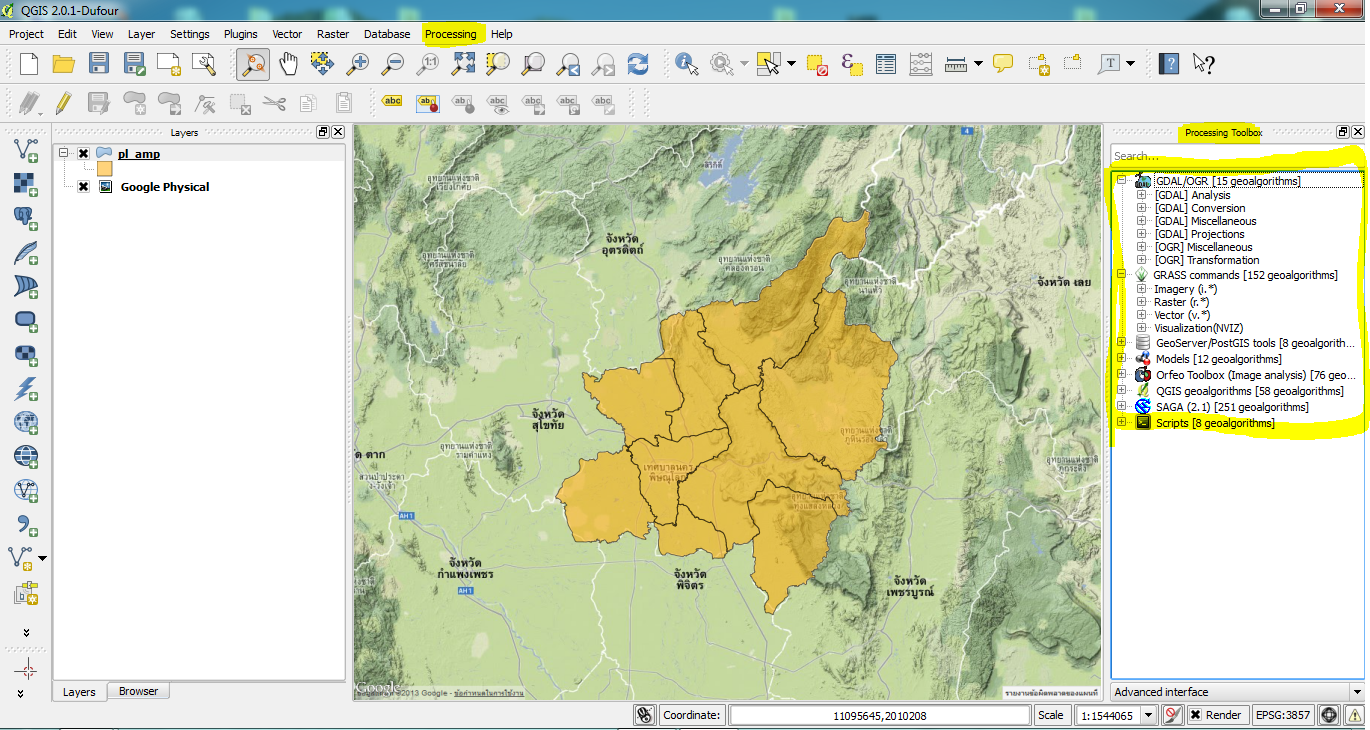
8. ลักษณะหน้าตาของโปรแกรม QGIS เวอร์ชั่น 2.0.1 ครับ

9. แสดงการเปิดข้อมูลเวกเตอร์ และการเปิดตารางให้ดูว่า ภาษาไทยอ่านได้ครับ

10. แสดงหน้างต่างการจัดการแล้วการติดตั้งปลั๊กอินในรูปแบบใหม่ครับ

11. และในเวอร์ชั่นนี้ก็สามารถใช้ OpenLayers Plugin ได้แล้วครับ

12. การปรับเปลี่ยนคุณสมบัติของข้อมูลก็ดีขึ้นมาก มีรูปแบบที่หลากหลายครับ

13. ในเวอร์ชั่นนี้ก็พยายาม Built in เอา SEXTANTE เข้ามาไว้ให้เลย ซึ่งมีเมนูอยู่ที่ Processing

14. แถบ Browser นั้นสามารถเข้ามาอยู่ใน QGIS Desktop(ที่จริงมาตั่งแต่ 1.8.0 แล้วครับ)ทำให้การเรียกข้อมูลได้สะดวกขึ้นเยอะ

15. ในส่วนของ Python Console ได้ปรับเปลี่ยนใหม่ และเขียนสะดวกขึ้นครับ

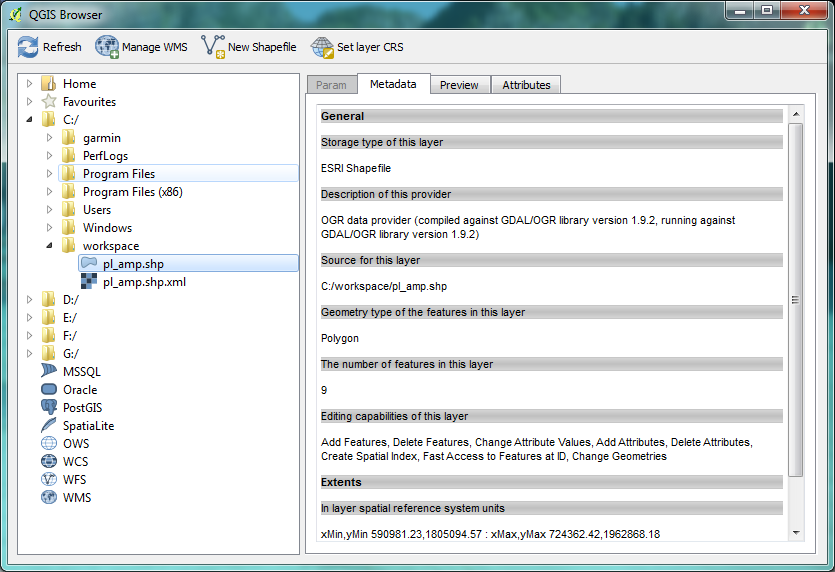
16. ในส่วนของ QGIS Browser ก็ได้ปรับเปลี่ยนให้ทำงานดีขึ้นเช่นกับครับ แสดง Metadata ของข้อมูล

17. สามารถ Preview Data ได้ดีขึ้นครับ

18. แสดงข้อมูลตารางข้อมูลได้เช่นกัน


_____ท่านสามารถเข้าไปดาวน์โหลดโปรแกรมได้ที่: http://qgis.org/en/site/forusers/download.html