แสดงบทความที่มีป้ายกำกับ ubuntu แสดงบทความทั้งหมด

วันอาทิตย์ที่ 26 กรกฎาคม พ.ศ. 2558

วิธีการแก้ไขปัญหาปลั๊กอิน Photo2Shape ใน QGIS ใช้งานไม่ได้บนระบบปฏิบัติการ Ubuntu

______มีหลายท่านที่อยากจะใช้ปลั๊กอิน Photo2Shape ซึ่งเมื่อเราติดตั้งปลั๊กอินนี้ไปแล้วไม่สามารถเรียกใช้งานได้ เนื่องจาก Module Exifread หายไป มีวิธีการแก้ไขอยู่หลายวิธีเหมือนกัน เช่น การเปลี่ยนไปใช้ปลั๊กอินตัวใหม่ที่ชื่อว่า Geotag and Import Photos แต่ปลั๊กอินนี้ก็จะต้อง config path exif tool เหมือนกัน ซึ่งถ้าท่านไหนใช้ QGIS ในระบบปฏิบัติการ Windows สามารถเข้าไปแก้ปัญหานี้ได้ http://learn.gistda.or.th/photo2shape-fix/ โดยทางคุณธัญลักษณ์  เอี่ยมณรงค์ฤทธิ์ และคุณอาทิตย์ สมวาที ได้เขียนไว้ แต่ก็มีหลายๆท่านที่ใช้ระบบปฏิบัติการ Ubuntu ซึ่งก็เจอปัญหานี้เหมือนกัน วันนี้เลยมานำเสนอวิธีการแก้ไขปัญหาครับ

1. เมื่อเราลงปลั๊กอิน Photo2Shape ก็จะเจอปํญหานี้ ให้คลิกปุ่ม Yes ไปก่อน

2. จากนั้นเปิด Terminal ขึ้นมาแล้วพิมพ์คำสั่ง
$ sudo apt-get install python-pip


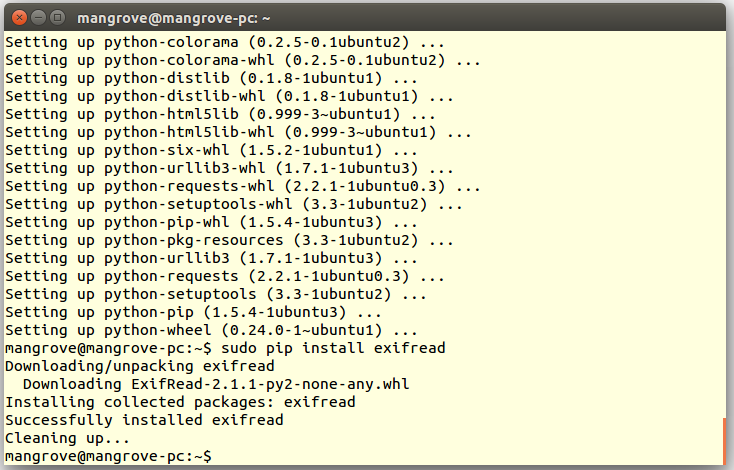
3. พิมพ์คำสั่งติดตั้ง exifread
$ sudo pip install exifread 


4. ติดตั้ง exifread เสร็จแล้ว


5. sudo apt-get update อีกครั้ง


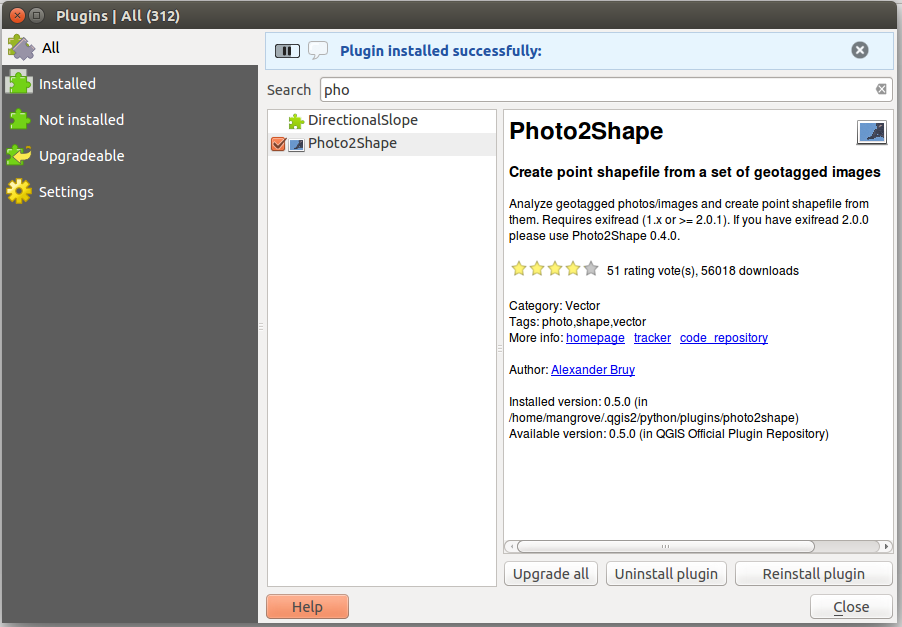
6. จากนั้นก็ติดตั้งปลั๊กอิน Photo2Shape ได้ปกติ


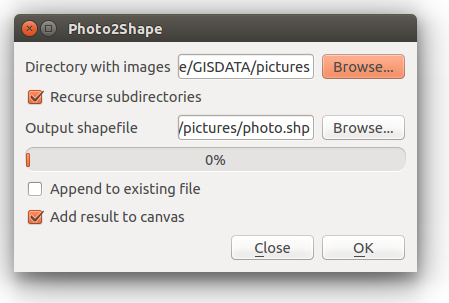
7. ตัวอย่างการใช้งานเมื่อติดตั้งได้แล้วให้ไปที่เมนู Vector >> Photo2Shape >> Photo2Shape


8. เลือก Directory โฟลเดอร์รูปภาพที่เก็บมา และเลือกที่เก็บ Shapefile แล้วคลิก OK

9. ผลที่ได้ ดังภาพ

**หมายเหตุ ถ้ายังใช้งานไม่ได้ให้ลองปิดโปรแกรม QGIS แล้วเปิดขึ้นมาใหม่อีกครั้ง

เขียนโดย: ชิงชัย หุมห้อง (Chingchai Humhong)


วันศุกร์ที่ 19 มิถุนายน พ.ศ. 2558

การติดตั้งโปรแกรม QGIS 2.8.2 บนระบบปฏิบัติการ Ubuntu 12.04 (LTS)

1. เข้าไปที่เว็บไซต์ QGIS http://qgis.org/en/site/forusers/alldownloads.html#debian-ubuntu


2. เปิด terminal แล้วพิมพ์คำสั่ง sudo gedit /etc/apt/sources.list
 sudo gedit /etc/apt/sources.list


3. เพิ่ม repository ใน sources.list ดังภาพ
## QGIS 2.8.2 Repository 
deb     http://qgis.org/debian precise main
deb-src http://qgis.org/debian precise main


4. ใช้คำสั่ง sudo apt-get update


5. เพิ่ม keyserver ลงไปดังภาพ
gpg --keyserver keyserver.ubuntu.com --recv DD45F6C3
gpg --export --armor DD45F6C3 | sudo apt-key add -


6. เพิ่ม repository  ppa:ubuntugis/ubuntugis-unstable ดังภาพ
sudo add-apt-repository ppa:ubuntugis/ubuntugis-unstable

7. Enter to continue


8.  ใช้คำสั่ง sudo apt-get update


9. ติดตั้ง QGIS , QGIS Python และ GRASS Package
sudo apt-get install qgis python-qgis qgis-plugin-grass


10. typing Y to continue


11. กำลังติดตั้งโปรแกรม


12. ติดตั้งเสร็จสิ้น


13. ทดสอบเปิดโปรแกรม QGIS 2.8.2


ที่มา: http://qgis.org/en/site/forusers/alldownloads.html#debian-ubuntu

วันศุกร์ที่ 8 พฤศจิกายน พ.ศ. 2556

การติดตั้งฟอนต์ "ไทยสารบรรณ (TH Sarabun PSK)" ลงในระบบปฎิบัติการ Ubuntu

1. เข้าไปดาวน์โหลดฟอนต์ที่เว็บไซต์ http://www.f0nt.com/release/13-free-fonts-from-sipa


2. จากนั้นก็ให้แตกไฟล์ฟอนต์ทั้งหมด ดังภาพ


3. จากนั้นก็ copy โฟลเดอร์ ที่เราได้แตกไฟล์ฟอนต์แล้วไปวางไว้ที่ /usr/share/fonts/truetype


4. เปิด terminal ขึ้นมาแล้วเข้าไปที่ path => cd /usr/share/fonts ดังภาพ


5. จากนั้นใช้คำสั่ง sudo fc-cache -f -v เพื่ออัพเดท cache ฟอนต์ของระบบ


6. ติดตั้งฟอนต์เสร็จเรียบร้อยแล้ว


7. ภาพตัวอย่างเพื่อทดสอบว่าใช้ฟอนต์ ได้หรือไม่


อ้างอิงวิธีการจาก : เพิ่ม font ลงในระบบ ubuntu

วันเสาร์ที่ 5 ตุลาคม พ.ศ. 2556

การติดตั้ง Apache Web Server บนระบบปฎิบัติการ Ubuntu 13.04 LTS

______สำหรับการติดตั้ง Apache Web Server บน Ubuntu (debian distributions) นั้นทำได้ง่ายมากเลยครับ เขียนแค่บรรทัดเดียวก็ได้แล้ว โดยไปที่ terminal แล้วพิมพ์คำสั่ง
$ sudo apt-get install apache2
เพียงเท่านีัก็ได้แล้วครับ ส่วน root www จะอยู่ที่ /var/www


วันจันทร์ที่ 25 กุมภาพันธ์ พ.ศ. 2556

Install PostgreSQL/PostGIS on Ubuntu 12.04 LTS Success!!

_______ผมพยายามที่จะติดตั้ง PostgreSQL/PostGIS ลงใน Ubuntu มาเป็นเวลานานอยู่สักพักเหมือนกัน แต่ก็ไม่เคยประสบความสำเร็จสักครั้งครับ แต่พอมาถึงวันนี้ผมสามารถทำได้แล้วซึ่งผมใช้ PostgreSQL 9.1 และ PostGIS 2.0 ซึ่งเวอร์ชั่นนี้จะมีฟังก์ชันของราสเตอร์เข้ามาด้วยและน่าสนใจเลยทีเดียว


วันจันทร์ที่ 4 มิถุนายน พ.ศ. 2555

การติดตั้งโปรแกรม Quantum GIS Version 1.8.0 RC1-Lisboa บนระบบปฏิบัติการ Ubuntu 12.04 LTS

______เมื่อวานนี้เราได้ลง ubuntu กันไปแล้วแต่เรายังไม่ได้ลงโปรแกรม QGIS เลย วันนี้เรามาติดตั้งพร้อมกันเลยครับ

1. อันดับแรกเลยให้เราไปที่เว็บไซต์ qgis download master ก่อนครับ

2. จากนั้นให้เรา copy source code ในส่วนของ Precise โดย copy บรรทัดแรกก่อนครับ "deb http://qgis.org/debian-nightly precise main"
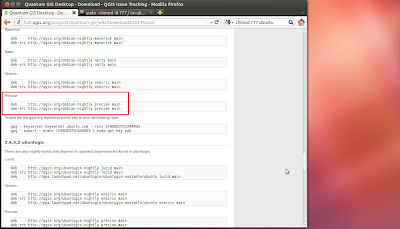
3. จากนั้นให้เราไปที่ File System >> etc >> apt แล้วจะเห็นไฟล์ source.list ให้ทำการคลิกขวาแล้วเปิดไฟล์ด้วย Software Source แล้วจะมีหน้าต่างปรากฏขึ้นมาให้เราเลือกแทบ Other Software จากนั้นให้คลิกปุ่ม Add... แล้วให้วาง source code ที่เรา copy มานั้นลงไปครับ
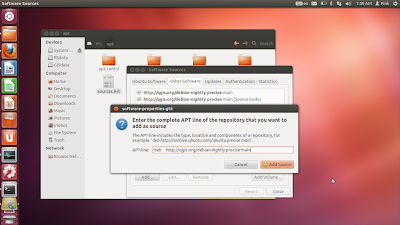
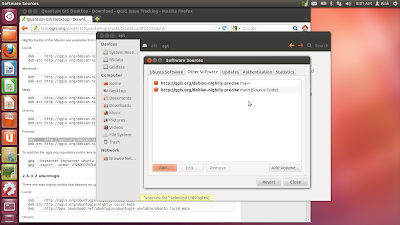
4. หลังจากนั้นโปรแกรมจะเรียก source code "deb-src http://qgis.org/debian-nightly precise main" ที่สองเข้ามาโดยอัตโนมัติ เราไม่ต้อง copy มาอีกแล้ว ให้เราคลิกปุ่ม Close ได้เลยครับ
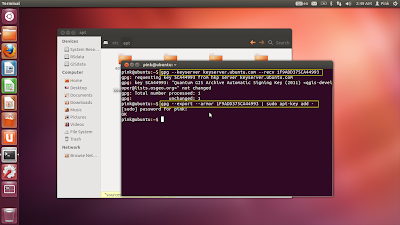
5. จากนั้นให้ไปที่ dashboard แล้วเปิด terminal จากนั้นให้ทำการ copy keyserver "gpg --keyserver keyserver.ubuntu.com --recv 1F9ADD375CA44993" ลงไปใน terminal แล้ว enter 1 ครั้ง จากนั้นก็ให้ copy source code อีกบรรทัด "gpg --export --armor 1F9ADD375CA44993 | sudo apt-key add -" ลงไปใน terminal เช่นกัน แล้วก็ enter จากนั้นก็ใส่ password เครื่องเราแล้วก็ enter อีกครั้งหนึ่งครับ
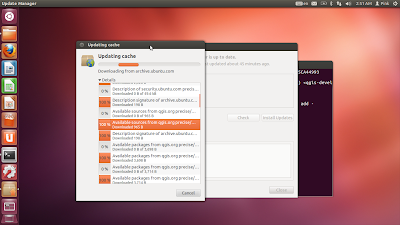
ุ6. จากนั้นให้ไปที่ dashboard แล้วเปิด update manager ทำการ update โปรแกรมครับ
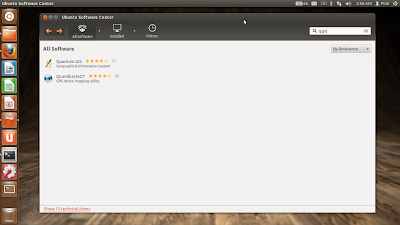
7. จากนั้นให้ไปที่ Ubuntu Software Center แล้วให้พิมพ์ในช่อง Search ว่า "QGIS" จากนั้นเราจะเห็นโปรแกรม Quantum GIS ให้ทำการคลิกเข้าไป
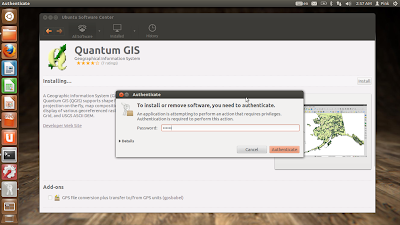
8. เราจะเห็นว่ามันมีปุ่ม Install ให้ทำการคลิกที่ปุ่ม Install ได้เลยครับ
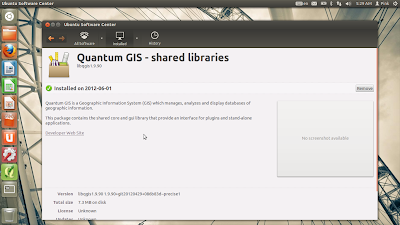
9. เราได้ทำการติดตั้งโปรแกรม Quantum GIS เสร็จแล้วครับ
10. ให้เราลองเปิดโปรแกรม Quantum GIS ขึ้นมาครับ
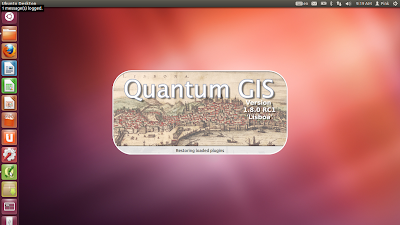
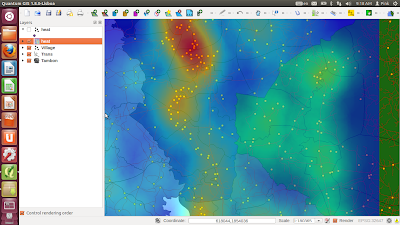

___เท่านี้ก็ได้ QGIS on Ubuntu แล้วครับ ใช้เวลาไม่นานเท่าไหร่ครับ ประมาณ 30 นาที (30 นาที กับ QGIS on Ubuntu ฮ่าๆๆ) เดี๋ยวส่วนรายละเอียดของโปรแกรมผมจะ review ออกมาเรื่อยๆ ครับ :)

วันอาทิตย์ที่ 3 มิถุนายน พ.ศ. 2555

วิธีติดตั้ง Ubuntu Desktop on Windows (10 นาที กับ Ubuntu)

1. ดาวน์โหลด ตัวติดตั้ง ubuntu ที่เว็บไซต์ Windows installer for Ubuntu Desktop ซึ่งเมื่อโหลดได้แล้วไฟล์จะชื่อว่า "wubi.exe" ครับ

2. ทำการดับเบิลคลิก ไฟล์ "wubi.exe" ครับ

3. จากนั้นจะมีหน้าต่างขึ้นมาให้เราเลือก options ว่าเราต้องการจะติดตั้งขนาดของพื้นที่เ่ท่าไหร, ภาษา, ชื่อผู้ใช้, รหัสผ่าน แล้วคลิกปุ่ม "ติดตั้ง" ครับ


4. จากนั้นก็รอสักพักหนึ่งครับ จะมีหน้าต่างให้เราคลิกที่ปุ่ม Finish ครับ


5. เท่านี้เราก็สามารถใช้ OS แบบ ubuntu ได้แล้วครับ :)