_______ตอนแรกผมได้ลง Ubuntu 13.04 (Raring Ringtail)ไว้พอเปิดขึ้นมา มันก็ให้ Upgrade ไปเป็น Ubuntu 13.10 (Saucy Salamander) เลยตอนแรกผมกะว่าจะไม่ให้มัน Upgrade ไปๆ มาๆ นั่งคิดอยู่พักนึงว่าจะเอายังไงดี สุดท้ายก็เลยตัดสินใจอัพเลย ซึ่งผลออกมาก็ถือว่าใช้ได้ดีเลยทีเดียวครับ ซึ่งโปรแกรมทางด้าน GIS ที่ผมเคยลงไว้ในเวอร์ชั่นเก่านั้น ก็ยังคงใช้การได้เหมือนเดิม ไม่มีข้อบกพร่องอะไรครับ ถ้าใครที่สนใจอยากจะลองบ้างก็ให้เข้าไปที่ http://www.ubuntu.com/download/desktop/upgrade ซึ่งจะมีขั้นตอนบอกอยู่ครับ
ที่มา: http://www.ubuntu.com/download/desktop/upgrade
วันเสาร์ที่ 16 พฤศจิกายน พ.ศ. 2556
วันศุกร์ที่ 8 พฤศจิกายน พ.ศ. 2556
การติดตั้งฟอนต์ "ไทยสารบรรณ (TH Sarabun PSK)" ลงในระบบปฎิบัติการ Ubuntu
1. เข้าไปดาวน์โหลดฟอนต์ที่เว็บไซต์ http://www.f0nt.com/release/13-free-fonts-from-sipa
2. จากนั้นก็ให้แตกไฟล์ฟอนต์ทั้งหมด ดังภาพ
3. จากนั้นก็ copy โฟลเดอร์ ที่เราได้แตกไฟล์ฟอนต์แล้วไปวางไว้ที่ /usr/share/fonts/truetype
4. เปิด terminal ขึ้นมาแล้วเข้าไปที่ path => cd /usr/share/fonts ดังภาพ
5. จากนั้นใช้คำสั่ง sudo fc-cache -f -v เพื่ออัพเดท cache ฟอนต์ของระบบ
6. ติดตั้งฟอนต์เสร็จเรียบร้อยแล้ว
7. ภาพตัวอย่างเพื่อทดสอบว่าใช้ฟอนต์ ได้หรือไม่
อ้างอิงวิธีการจาก : เพิ่ม font ลงในระบบ ubuntu
2. จากนั้นก็ให้แตกไฟล์ฟอนต์ทั้งหมด ดังภาพ
3. จากนั้นก็ copy โฟลเดอร์ ที่เราได้แตกไฟล์ฟอนต์แล้วไปวางไว้ที่ /usr/share/fonts/truetype
4. เปิด terminal ขึ้นมาแล้วเข้าไปที่ path => cd /usr/share/fonts ดังภาพ
5. จากนั้นใช้คำสั่ง sudo fc-cache -f -v เพื่ออัพเดท cache ฟอนต์ของระบบ
6. ติดตั้งฟอนต์เสร็จเรียบร้อยแล้ว
7. ภาพตัวอย่างเพื่อทดสอบว่าใช้ฟอนต์ ได้หรือไม่
อ้างอิงวิธีการจาก : เพิ่ม font ลงในระบบ ubuntu
วันศุกร์ที่ 1 พฤศจิกายน พ.ศ. 2556
Load Shapefile (SHP) into PostGIS from Command-line (Terminal) on Ubuntu
_______การนำเอาข้อมูล Shapefile เข้าสู่ฐานข้อมูล database โดยใช้โปรแกรม PostgreSQL/PostGIS ผ่าน Terminal ซึ่งทำในระบบปฏิบัติการ Ubuntu ครับ โดยการใช้งานก็คล้ายๆ กับที่เราติดตั้งใน windows นั่นแหละครับ ซึ่งข้อมูล shapefile ที่อยู่ใน postgis แล้วนั้นจะอยู่ในรูปแบบของตาราง table โดยจะมี column หนึ่งที่เก็บ Geometry ไว้ครับ วันนี้ผมก็จะอธิบายอย่างคร่าวๆ ก่อนล่ะกันครับ (เอาไว้วันหลังบ้างฮ่าๆ) เรามาดูวิธีทำกันครับ
1. เริ่มจากการเปลี่ยน shapefile เป็น sql โดยใช้ shp2psql ซึ่งผลลัพธ์เราจะได้ไฟล์ sql ออกมาครับ ดังภาพ
2. เมื่อพิมพ์เสร็จแล้วก็ให้ Enter ก็จะได้ดังภาพ ซึ่งก็จะบอกประเภทของข้อมูล shapefile นั้นๆ
3. จากนั้นเราจะได้ไฟล์ sql ออกมาดังภาพ
4. จากนั้นเราก็นำเอาไฟล์ sql นั้นเข้าสู่ database ได้เลยครับ
5. จากนั้นก็ run ได้เลยครับ สำเร็จแล้ว
6. เมื่อทำได้แล้วก็จะมีตารางข้อมูลปรากฏขึ้นมาใหม่ ดังภาพ
7. ลองเปิดตารางดู ว่ามีฟิลด์เหมือนกับ shapefile หรือไม่
8. เชื่อมต่อฐานข้อมูลกับ PostGIS โดยใช้ QGIS ดังภาพครับ
9. ผลลัพธ์ที่ได้จากการเรียกชั้นข้อมูลจาก PostGIS ครับ
1. เริ่มจากการเปลี่ยน shapefile เป็น sql โดยใช้ shp2psql ซึ่งผลลัพธ์เราจะได้ไฟล์ sql ออกมาครับ ดังภาพ
2. เมื่อพิมพ์เสร็จแล้วก็ให้ Enter ก็จะได้ดังภาพ ซึ่งก็จะบอกประเภทของข้อมูล shapefile นั้นๆ
3. จากนั้นเราจะได้ไฟล์ sql ออกมาดังภาพ
4. จากนั้นเราก็นำเอาไฟล์ sql นั้นเข้าสู่ database ได้เลยครับ
5. จากนั้นก็ run ได้เลยครับ สำเร็จแล้ว
6. เมื่อทำได้แล้วก็จะมีตารางข้อมูลปรากฏขึ้นมาใหม่ ดังภาพ
7. ลองเปิดตารางดู ว่ามีฟิลด์เหมือนกับ shapefile หรือไม่
8. เชื่อมต่อฐานข้อมูลกับ PostGIS โดยใช้ QGIS ดังภาพครับ
9. ผลลัพธ์ที่ได้จากการเรียกชั้นข้อมูลจาก PostGIS ครับ
ป้ายกำกับ:
ESRI Shapefile
,
postgis
,
postgresql
,
shp2pgsql
,
Ubuntu 13.10
วันจันทร์ที่ 14 ตุลาคม พ.ศ. 2556
ติดตั้งโปรแกรม QGIS 2.0.1-Dufour บนระบบปฏิบัติการ Ubuntu 13.10 (Saucy)
_______ช่วงนี้จะเห็นผมเริ่มใช้ Ubuntu บ่อยขึ้น ก็เนื่องจากว่าผมจะใช้แบบ Open Source ทั้งระบบเลย จึงเริ่มตั้งแต่ระบบปฏิบัติการเลยครับ และผมก็คิดว่าน่าจะมาถูกทางแล้วสำหรับคนที่รักสายงาน GIS แบบ Open Source จริงๆ เพราะว่ามันเข้ากันได้ดีเลยทีเดียว ไม่ว่าจะเป็น Desktop GIS หรือ Internet GIS เหลืออย่างเดียวที่ยังไม่ได้ลองก็คือ Mobile GIS ครับ เรามาเข้าเรื่องกันเลยดีกว่า วันนี้เราเริ่มต้นที่การติดตั้งโปรแกรม QGIS 2.0.1-Dufour บนระบบปฏิบัติการ Ubuntu 13.10 (Saucy)กันก่อนครับ ดังนี้
1. เข้าไปที่เว็บไซต์ของ qgis => http://qgis.org
2. คลิกที่ปุ่ม Download แล้วเลือกเป็นแบบ Ubuntu ซึ่งเราก็จะเห็นว่ามี Ubuntu หลายเวอร์ชั่นผมเลือก Saucy
3. ไปที่ Software & Update แล้วเลือกแถบ Other Software ดังภาพ
4. คลิกที่ปุ่ม Add แล้วก็พิมพ์ Code นี้ลงไปครับ "deb http://qgis.org/debian saucy main" แล้วกดปุ่ม Add Source ดังภาพ
5. เมื่อ Add แล้วก็จะได้ดังภาพ ด้านล่าง จากนั้นให้คลิกปุ่ม Close ได้เลยครับ
6. จากนั้นให้ไปที่ dashboard แล้วเปิด terminal จากนั้นให้ทำการ copy "keyserver gpg --keyserver keyserver.ubuntu.com --recv 47765B75" ลงไปใน terminal แล้ว enter 1 ครั้ง จากนั้นก็ให้ copy source code อีกบรรทัด "gpg --export --armor 47765B75 | sudo apt-key add -" ลงไปใน terminal เช่นกัน แล้วก็ enter จากนั้นก็ใส่ password เครื่องเราแล้วก็ enter อีกครั้งหนึ่งครับ
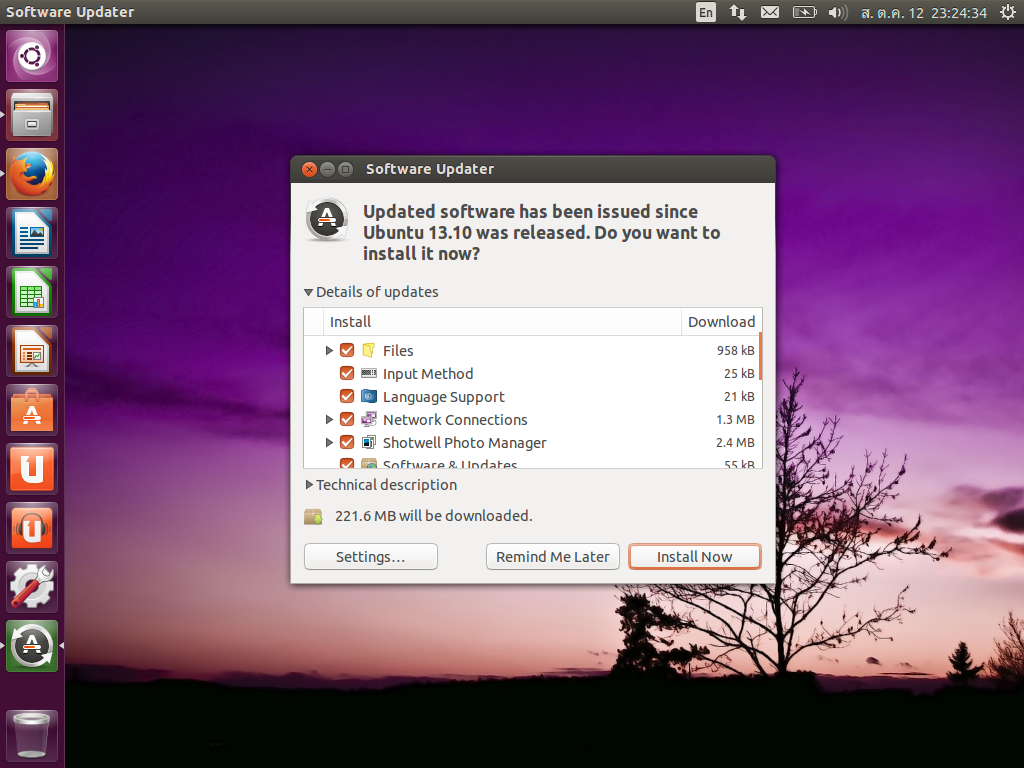
7. ไปที่ Software Updater รอสักพักหนึ่งครับ โปรแกรมกำลัง Check Update อยู่
8. จากนั้นคลิกปุ่ม Install Now ครับ
9. โปรแกรมกำลัง Install Update รอแป๊บครับ
10. จากนั้นก็ Restart เครื่องครับ
11. หลังจากที่ Restart เครื่องแล้ว ให้ไปที่ Ubuntu Software Center แล้วให้พิมพ์ในช่อง Search ว่า "QGIS" จากนั้นเราจะเห็นโปรแกรม QGIS ให้ทำการคลิกเข้าไป
12. เราจะเห็นว่ามันมีปุ่ม Install ให้ทำการคลิกที่ปุ่ม Install ได้เลยครับ
13. กำลังติดตั้งโปรแกรม QGIS รอสักครู่ครับ
14. ติดตั้งโปรแกรม QGIS เสร็จเรียบร้อยครับ
15. เปิดโปรแกรม QGIS ขึ้นมาก็จะพบ Splash อันใหม่ QGIS 2.0 - Dufour ดังภาพ
16. ลักษณะหน้าตาของโปรแกรม QGIS 2.0 ใน Ubuntu
17. QGIS Browser ใน Ubuntu ก็มีเช่นกันคับ
Reference : http://qgis.org/en/site/forusers/alldownloads.html#ubuntu
1. เข้าไปที่เว็บไซต์ของ qgis => http://qgis.org
2. คลิกที่ปุ่ม Download แล้วเลือกเป็นแบบ Ubuntu ซึ่งเราก็จะเห็นว่ามี Ubuntu หลายเวอร์ชั่นผมเลือก Saucy
3. ไปที่ Software & Update แล้วเลือกแถบ Other Software ดังภาพ
4. คลิกที่ปุ่ม Add แล้วก็พิมพ์ Code นี้ลงไปครับ "deb http://qgis.org/debian saucy main" แล้วกดปุ่ม Add Source ดังภาพ
5. เมื่อ Add แล้วก็จะได้ดังภาพ ด้านล่าง จากนั้นให้คลิกปุ่ม Close ได้เลยครับ
6. จากนั้นให้ไปที่ dashboard แล้วเปิด terminal จากนั้นให้ทำการ copy "keyserver gpg --keyserver keyserver.ubuntu.com --recv 47765B75" ลงไปใน terminal แล้ว enter 1 ครั้ง จากนั้นก็ให้ copy source code อีกบรรทัด "gpg --export --armor 47765B75 | sudo apt-key add -" ลงไปใน terminal เช่นกัน แล้วก็ enter จากนั้นก็ใส่ password เครื่องเราแล้วก็ enter อีกครั้งหนึ่งครับ
7. ไปที่ Software Updater รอสักพักหนึ่งครับ โปรแกรมกำลัง Check Update อยู่
8. จากนั้นคลิกปุ่ม Install Now ครับ
9. โปรแกรมกำลัง Install Update รอแป๊บครับ
10. จากนั้นก็ Restart เครื่องครับ
11. หลังจากที่ Restart เครื่องแล้ว ให้ไปที่ Ubuntu Software Center แล้วให้พิมพ์ในช่อง Search ว่า "QGIS" จากนั้นเราจะเห็นโปรแกรม QGIS ให้ทำการคลิกเข้าไป
12. เราจะเห็นว่ามันมีปุ่ม Install ให้ทำการคลิกที่ปุ่ม Install ได้เลยครับ
13. กำลังติดตั้งโปรแกรม QGIS รอสักครู่ครับ
14. ติดตั้งโปรแกรม QGIS เสร็จเรียบร้อยครับ
15. เปิดโปรแกรม QGIS ขึ้นมาก็จะพบ Splash อันใหม่ QGIS 2.0 - Dufour ดังภาพ
16. ลักษณะหน้าตาของโปรแกรม QGIS 2.0 ใน Ubuntu
17. QGIS Browser ใน Ubuntu ก็มีเช่นกันคับ
Reference : http://qgis.org/en/site/forusers/alldownloads.html#ubuntu
ป้ายกำกับ:
Debian
,
install qgis ubuntu 13.10
,
QGIS
,
QGIS 2.0.1
,
Saucy
,
Ubuntu 13.10
วันเสาร์ที่ 12 ตุลาคม พ.ศ. 2556
หนังสือ "ระบบสารสนเทศภูมิศาสตร์ด้านสิ่งแวดล้อม (Environmental Geographic Information System)"
______สำหรับผู้ที่สนใจความรู้เกี่ยวกับ ระบบสารสนเทศภูมิศาสตร์ด้านสิ่งแวดล้อม แล้วต้องการหาหนังสือดีๆ สักเล่มอ่านและศึกษา ผมขอแนะนำหนังสือเล่มนี้เลยครับ "ระบบสารสนเทศภูมิศาสตร์ด้านสิ่งแวดล้อม (Environmental Geographic Information System)" ซึ่งเขียนโดย "รศ.ดร.ชฎา ณรงค์ฤทธิ์" ปัจจุบันท่านอาจารย์ได้สอนอยู่ที่คณะเกษตรศาสตร์ ทรัพยากรธรรมชาติและสิ่งแวดล้อม มหาวิทยาลัยนเรศวร และดำรงตำแหน่งรักษาการผู้อำนวยการ สถานภูมิภาคเทคโนโลยีอวกาศและภูมิสารสนเทศ ภาคเหนือตอนล่าง มหาวิทยาลัยนเรศวร (GIST@NU) อีกด้วยครับ ถ้าอยากทราบรายละเอียดผลงานของท่านอาจารย์ ลองคลิกที่นี่ครับ ส่วนหนังสือก็คลิกดาวน์โหลดได้จากนี่เลย Click Download Book
Source by : www.map.nu.ac.th (MAP@NU)
ป้ายกำกับ:
รศ.ดร.ชฎา ณรงค์ฤทธิ์
,
ระบบสารสนเทศภูมิศาสตร์ด้านสิ่งแวดล้อม
,
GIST@NU
,
MAP@NU
สมัครสมาชิก:
บทความ
(
Atom
)