_____เมื่อหลายสัปดาห์ที่แล้วผมได้สร้างกลุ่มเปิดขึ้นมาเพื่อ แชร์ความรู้เทคนิคใหม่ๆ ทางด้าน gis และรวมถึงท่านที่ติดปัญหาเกี่ยวกับการใช้งานทางด้าน open source gis ก็ช่วยๆกันตอบน่ะครับ อีกอย่างช่วยๆ กันเผยแพร่น่ะครับ กลุ่มเราจะได้กลุ่มใหญ่ๆที่มั่นคงครับ ยังไงก็ช่วยกันติดตามและแผยแพร่ครับ :)
Click เข้าร่วมกลุ่ม

Naresuan University | Free and Open Source GIS <--> Geoinformatics Community and Sharing
วันพุธที่ 28 สิงหาคม พ.ศ. 2556
วันอาทิตย์ที่ 11 สิงหาคม พ.ศ. 2556
การแปลงข้อมูลภาพไฟล์นามสกุล ECW ให้ไปเป็น GeoTIFF โดยใช้ FWTools เพื่อให้สามารถเปิดกับโปรแกรม QGIS ได้
_______ผมได้ลองใช้ QGIS 1.8.0 เปิดข้อมูลภาพถ่ายทางอากาศที่มีรูปแบบไฟล์เป็น *.ecw แล้วเปิดไม่ได้ ซึ่งไฟล์ *.ecw ประเภทนี้มีชื่อเต็มว่า "Enhanced Compression Wavelet" หรือ "ERDAS Compress Wavelets" เป็นการบีบอัดไฟล์อีกแบบหนึ่งซึ่งถูกพัฒนาโดย ERDAS หลายๆ ท่านอาจคงรู้จักดีในโปรแกรม ERDAS IMAGINE แต่ปัจจุบันนี้บริษัท Intergraph ได้ซื้อไปแล้ว เรามาเข้าประเด็นกันดีกว่าครับฮ่าๆ เมื่อก่อนนั้นตอน QGIS 1.7.4 ยังสามารถเปิดได้อยู่ (ถ้าใครสนใจที่จะ Downgrade ลงไปน่ะครับ) ซึ่งผมเข้าใจว่าน่าจะเป็นที่การ Config GDAL ในเวอร์ชั่น 1.9 จึงทำให้เกิดปัญหานี้ แต่เรามีวิธีแก้ไขปัญหานี้โดยการใช้ FWTools โดยการแปลงไฟล์ให้ไปเป็นไฟล์อื่นแทนเช่น GeoTIFF ครับ โดยการเรียกใช้ gdal_translate Example: gdal_translate -of GTiff image.ecw image.tif (แต่เมื่อเราแปลงไฟล์เสร็จแล้วขนาดไฟล์จะมีขนาดใหญ่ขึ้นน่ะครับ)
1. ใช้ QGIS 1.8.0 เปิดไฟล์ *ecw แล้วเปิดไม่ได้

2. จงแปลงไฟล์ไฟล์เป็น GeoTIFF ด้วยสุดยอดโปรแกรมเทพด้วย FWTools ซ่ะ

3. ผลลัพธ์ที่ได้จากการแปลงไฟล์

4. ผลลัพธ์ที่ได้จากการแปลงไฟล์
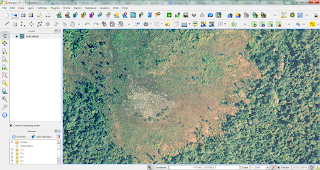
5. ข้อพึงระวังเมื่อเราแปลงไฟล์ได้แล้ว ไฟล์ใหม่ที่ได้มาจะมีขนาดใหญ่ขึ้นดังภาพ สาเหตุเพราะว่า *ecw นั้นเป็นไฟล์ที่บีบอัดภาพมาให้ขนาดเล็กลงครับ

Powered by gistnu
1. ใช้ QGIS 1.8.0 เปิดไฟล์ *ecw แล้วเปิดไม่ได้

2. จงแปลงไฟล์ไฟล์เป็น GeoTIFF ด้วยสุดยอดโปรแกรมเทพด้วย FWTools ซ่ะ

3. ผลลัพธ์ที่ได้จากการแปลงไฟล์
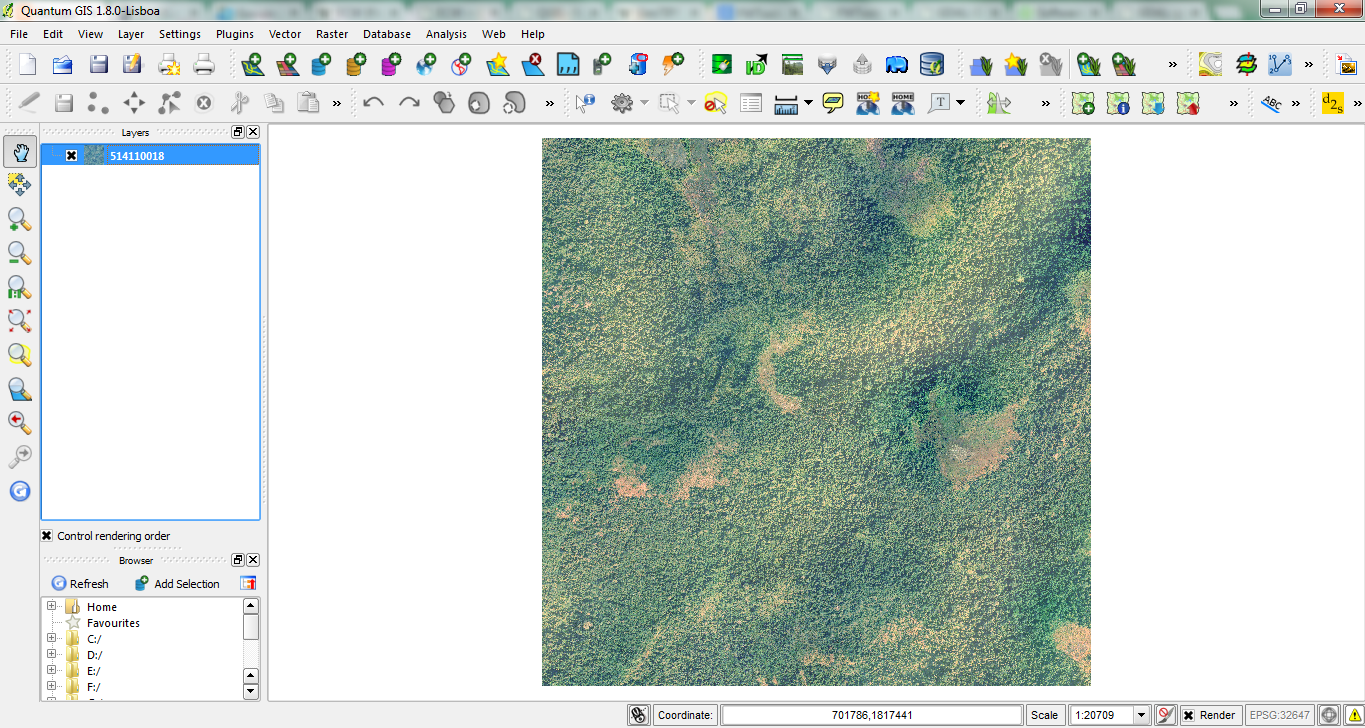
4. ผลลัพธ์ที่ได้จากการแปลงไฟล์

5. ข้อพึงระวังเมื่อเราแปลงไฟล์ได้แล้ว ไฟล์ใหม่ที่ได้มาจะมีขนาดใหญ่ขึ้นดังภาพ สาเหตุเพราะว่า *ecw นั้นเป็นไฟล์ที่บีบอัดภาพมาให้ขนาดเล็กลงครับ

Powered by gistnu

วันจันทร์ที่ 5 สิงหาคม พ.ศ. 2556
ดาวน์โหลดข้อมูล GIS จังหวัดเชียงใหม่ฟรี
_______ข่าวดีสำหรับหลายๆคนที่ต้องการข้อมูล gis ทั้งจังหวัดเชียงใหม่ เราสามารถเข้าไปดาวน์โหลดข้อมูลฟรีได้ที่กลุ่มงานภูมิสารสนเทศ สำนักสำรวจด้านวิศวกรรมและธรณีวิทยา กรมชลประทาน ตามลิงค์นี้เลยครับ http://kromchol.rid.go.th/survey/gis/webpages/

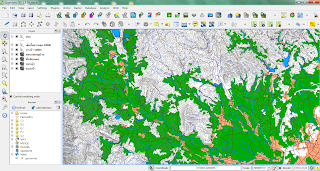
ที่มาข้อมูล: กลุ่มงานภูมิสารสนเทศ สำนักสำรวจด้านวิศวกรรมและธรณีวิทยา กรมชลประทาน


ที่มาข้อมูล: กลุ่มงานภูมิสารสนเทศ สำนักสำรวจด้านวิศวกรรมและธรณีวิทยา กรมชลประทาน
วันอังคารที่ 16 กรกฎาคม พ.ศ. 2556
การเพิ่มชั้นข้อมูล WFS (Web Feature Service) ในโปรแกรม QGIS
_______สวัสดีครับเมื่อคราวก่อนผมได้นำเสนอการเพิ่มชั้นข้อมูลแบบ WMS (Web Map Service) ในโปรแกรม QGIS ไปแล้ว ซึ่ง WMS จะเป็นการให้บริการแผนที่ที่อยู่ในรูปของภาพแบบ JPEG หรือ PNG เป็นต้น ยกตัวอย่างเช่น ผมสนใจที่จะร้องขอบริการ WMS จากผู้ที่ให้บริการแผนที่ โดยการเรียก service ไป จากนั้นเราก็จะได้ข้อมูลภาพแผนที่มา โดยจะต้องมีเงื่อนไขระบุด้วย เช่น ระบบพิกัด(EPSG)หรือขอบเขตพื้นที่(BBOX)ที่ต้องการร้องขอบริการ เป็นต้น แต่ครั้งนี้เราจะมาลองเรียก service แบบ WFS กันดูบ้างครับ การเรียก service แบบ WFS จะเป็นการให้บริการข้อมูลแผนที่ที่เป็นแบบ vector(Shapefile)หรือจะอยู่ในรูปแบบของ CSV,GML,GeoJSON ก็ได้ครับ ซึ่งข้อมูลที่ได้มาเราสามารถที่จะนำไปวิเคราะห์หรือใช้งานต่อได้เลย เรามาลองกันเลยดีกว่าครับเพื่อไม่ให้เป็นการเสียเวลา
1. ไปที่เมนู Layer >> Add WFS Layer...

2. คลิกปุ่ม New (ในกรณีที่ยังไม่เคยเรียก service)จากนั้นก็ระบุชื่อและ url ของผู้ให้บริการลงไป แล้วคลิกปุ่ม OK

3. จากนั้นก็คลิกปุ่ม connect ทุกท่านก็จะพบกับรายการฐานข้อมูลต่างมากมาย

4. เราสามารถคลิกชั้นข้อมูลที่ต้องการได้เลย แล้วคลิกปุ่ม Apply

5. เมื่อคลิกปุ่ม Apply แล้วก็รอแปบ บางชั้นข้อมูลไฟล์มันใหญ่ ฮ่าๆๆ เอาทั้งประเทศเลย

6. เสร็จสิ้นสำหรับการเรียก service แบบ WFS ครับ


service by ThaiSDI
1. ไปที่เมนู Layer >> Add WFS Layer...

2. คลิกปุ่ม New (ในกรณีที่ยังไม่เคยเรียก service)จากนั้นก็ระบุชื่อและ url ของผู้ให้บริการลงไป แล้วคลิกปุ่ม OK

3. จากนั้นก็คลิกปุ่ม connect ทุกท่านก็จะพบกับรายการฐานข้อมูลต่างมากมาย

4. เราสามารถคลิกชั้นข้อมูลที่ต้องการได้เลย แล้วคลิกปุ่ม Apply

5. เมื่อคลิกปุ่ม Apply แล้วก็รอแปบ บางชั้นข้อมูลไฟล์มันใหญ่ ฮ่าๆๆ เอาทั้งประเทศเลย

6. เสร็จสิ้นสำหรับการเรียก service แบบ WFS ครับ


service by ThaiSDI
วันเสาร์ที่ 13 กรกฎาคม พ.ศ. 2556
การติดตั้ง OpenLayers Plugin ใน QGIS แบบ Offline
_______หลายๆ ท่านอาจจะคุ้นเคยกันดีสำหรับ OpenLayers Plugin ใน Quantum GIS (QGIS) ซึ่งหลักๆ ก็คือว่าเราสามารถที่จะเอาแผนที่ฐานจาก google maps ในแบบต่างๆ เช่น แผนที่เส้นถนน แผนที่ภูมิประเทศ หรือแผนที่จากดาวเที่ยม ที่ google maps มีให้บริการอยู่นั้นเข้ามาอยู่ในโปรแกรม QGIS ได้ แต่พักหลังมาสำหรับคนที่ใช้ QGIS เวอร์ชั่น 1.7.4 หรือสูงกว่านั้น ไม่สามารถ Fetch Python Plugin แล้วติดตั้ง Openlayers Plugin ได้ ผมจึงแนะนำให้ลองติดตั้งแบบ Offline ดูครับ
1.จากภาพก็จะเห็นว่าตอนเรา Fetch Python Plugin แล้วค้นหา Openlayers Plugin จะไม่พบดังภาพ

2.ให้ไปดาวน์โหลดไฟล์ Openlayers Plugin ที่นี่ครับ click
3. เมื่อดาวน์โหลดได้แล้วก็แตกไฟล์ออกมา จากนั้นก็ให้เรา Copy
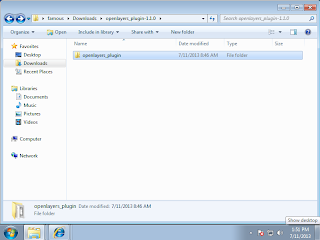
4. เมื่อ Copy แล้วให้นำมาวางไปที่ C:\Users\myuser\.qgis\python\plugins

5. จากนั้นไปที่โปรแกรม QGIS แล้วไปที่เมนู Plugins >> Manage Plugins... แล้ว Active OpenLayers Plugin

6. เราก็จะได้ OpenLayers Plugin ดังภาพ Plugins >> OpenLayers plugin

7. เพียงเท่านี้เราก็ได้ OpenLayers Plugin ไว้ใช้งานได้แล้วครับ

1.จากภาพก็จะเห็นว่าตอนเรา Fetch Python Plugin แล้วค้นหา Openlayers Plugin จะไม่พบดังภาพ

2.ให้ไปดาวน์โหลดไฟล์ Openlayers Plugin ที่นี่ครับ click
3. เมื่อดาวน์โหลดได้แล้วก็แตกไฟล์ออกมา จากนั้นก็ให้เรา Copy

4. เมื่อ Copy แล้วให้นำมาวางไปที่ C:\Users\myuser\.qgis\python\plugins

5. จากนั้นไปที่โปรแกรม QGIS แล้วไปที่เมนู Plugins >> Manage Plugins... แล้ว Active OpenLayers Plugin
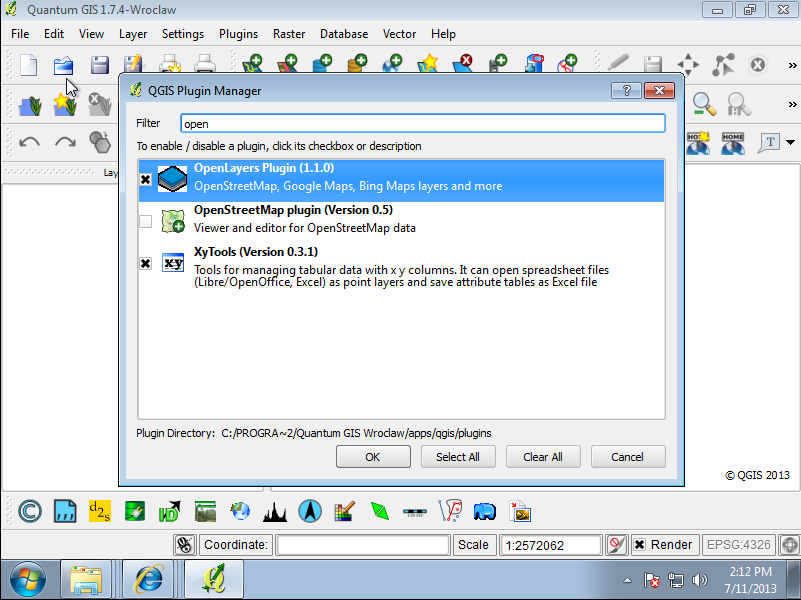
6. เราก็จะได้ OpenLayers Plugin ดังภาพ Plugins >> OpenLayers plugin

7. เพียงเท่านี้เราก็ได้ OpenLayers Plugin ไว้ใช้งานได้แล้วครับ

สมัครสมาชิก:
บทความ
(
Atom
)