แสดงบทความที่มีป้ายกำกับ Quantum GIS แสดงบทความทั้งหมด

วันอังคารที่ 10 กันยายน พ.ศ. 2556

QGIS-Master และ QGIS-2.0 สามารถใช้งาน OpenLayers Plugin ได้แล้ว

_______เมื่อวันนี้ตอนบ่ายนี่เองครับ ทาง Sourcepole ซึ่งเป็นผู้พัฒนา OpenLayers Plugin ก็ได้ปล่อยเวอร์ชั่น 1.1.1 ที่สมบูรณ์มาให้เราได้ใช้กัน ซึ่งท่านสามารถติดตั้งปล๊กอินนี้ได้แล้ว โดยการ Fetch python plugin หรือจะติดตั้งแบบออฟไลน์ก็ได้เช่นกัน ทำให้เราสามารถใช้พื้นหลังที่เป็น Google Maps, OpenStreetMap หรือ Bing Maps ในโปรแกรม QGIS ได้แล้วครับ


สามารถดาวน์โหลดได้ที่ : http://plugins.qgis.org/plugins/openlayers_plugin/

วันอาทิตย์ที่ 1 กันยายน พ.ศ. 2556

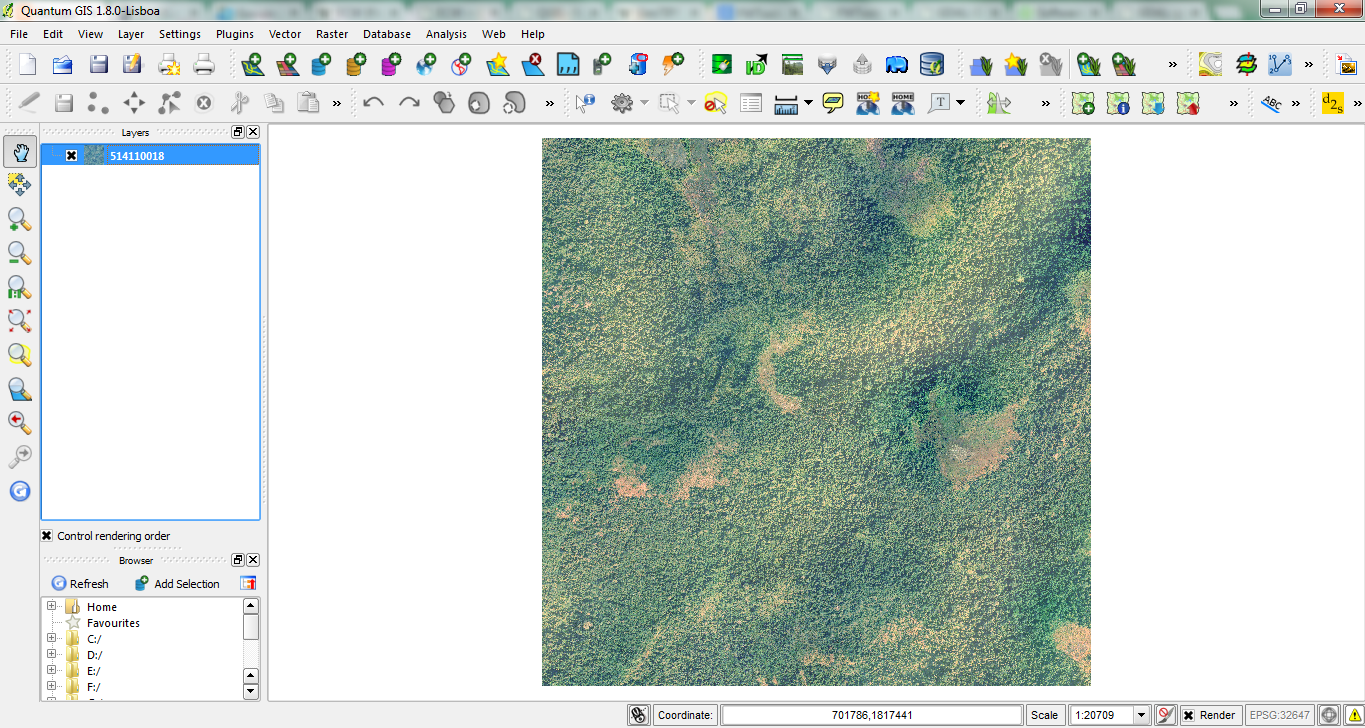
การแปลงข้อมูลภาพไฟล์นามสกุล MrSID ให้ไปเป็น GeoTIFF โดยใช้ FWTools และ QGIS

_____อย่างที่ทราบกันดีครับว่า ส่วนใหญ่แล้วข้อมูลภาพถ่ายทางอากาศนั้นจะเป็นไฟล์แบบ MrSID ซึ่งเป็นไฟล์ที่ผ่านการบีบอักข้อมูลให้เหลือขนาดไฟล์อยู่แค่นิดเดียว เพื่อสะดวกต่อการจัดเก็บและส่งให้กันได้ง่าย แต่ในขณะทีบางโปรแกรมนั้นไม่อาจสามารถเปิดไฟล์ประเภทนี้ได้ (แต่ QGIS เปิดได้น่ะครับ) ดังนั้นเราจึงต้องแปลงกลับไปให้อยู่ในรูปแบบไฟล์ที่สามารถใช้ได้หลากหลายโปรแกรม อย่างเช่น GeoTiff เป็นต้น แต่การแปลงกลับมานี่คือจะต้องดูพื้นที่ในเครื่องเราสักหน่อยน่ะครับ ถ้าแปลงไฟล์หลายๆไฟล์นี้ก็กินพื้นที่ในเครื่องเราพอสมควรครับ ซึ่งโปรแกรมที่ผมจะแนะนำในวันนี้มีอยู่ 2 ตัวคือ FWTools และ QGIS ใชัได้ทั้งสองแบบเลย มาเริ่มกันดีกว่าครับ

FWTools
1. เปิด FWTols แล้วใช้คำสั่ง gdal_translate -of GTiff image.sid image.tif


2. ผลลัพธ์จาก openev


QGIS (Quantum GIS)
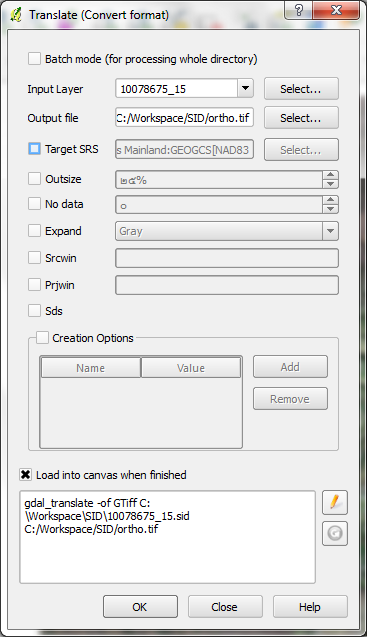
1. Raster >> Conversion >> Translate (Convert format)


2. ระบุพารามิเตอร์ดังภาพ

วันอาทิตย์ที่ 11 สิงหาคม พ.ศ. 2556

การแปลงข้อมูลภาพไฟล์นามสกุล ECW ให้ไปเป็น GeoTIFF โดยใช้ FWTools เพื่อให้สามารถเปิดกับโปรแกรม QGIS ได้

_______ผมได้ลองใช้ QGIS 1.8.0 เปิดข้อมูลภาพถ่ายทางอากาศที่มีรูปแบบไฟล์เป็น *.ecw แล้วเปิดไม่ได้ ซึ่งไฟล์ *.ecw ประเภทนี้มีชื่อเต็มว่า "Enhanced Compression Wavelet" หรือ "ERDAS Compress Wavelets" เป็นการบีบอัดไฟล์อีกแบบหนึ่งซึ่งถูกพัฒนาโดย ERDAS หลายๆ ท่านอาจคงรู้จักดีในโปรแกรม ERDAS IMAGINE แต่ปัจจุบันนี้บริษัท Intergraph ได้ซื้อไปแล้ว เรามาเข้าประเด็นกันดีกว่าครับฮ่าๆ เมื่อก่อนนั้นตอน QGIS 1.7.4 ยังสามารถเปิดได้อยู่ (ถ้าใครสนใจที่จะ Downgrade ลงไปน่ะครับ) ซึ่งผมเข้าใจว่าน่าจะเป็นที่การ Config GDAL ในเวอร์ชั่น 1.9 จึงทำให้เกิดปัญหานี้ แต่เรามีวิธีแก้ไขปัญหานี้โดยการใช้ FWTools โดยการแปลงไฟล์ให้ไปเป็นไฟล์อื่นแทนเช่น GeoTIFF ครับ โดยการเรียกใช้ gdal_translate Example: gdal_translate -of GTiff image.ecw image.tif (แต่เมื่อเราแปลงไฟล์เสร็จแล้วขนาดไฟล์จะมีขนาดใหญ่ขึ้นน่ะครับ)

1. ใช้ QGIS 1.8.0 เปิดไฟล์ *ecw แล้วเปิดไม่ได้

2. จงแปลงไฟล์ไฟล์เป็น GeoTIFF ด้วยสุดยอดโปรแกรมเทพด้วย FWTools ซ่ะ

3. ผลลัพธ์ที่ได้จากการแปลงไฟล์

4. ผลลัพธ์ที่ได้จากการแปลงไฟล์

5. ข้อพึงระวังเมื่อเราแปลงไฟล์ได้แล้ว ไฟล์ใหม่ที่ได้มาจะมีขนาดใหญ่ขึ้นดังภาพ สาเหตุเพราะว่า *ecw นั้นเป็นไฟล์ที่บีบอัดภาพมาให้ขนาดเล็กลงครับ

Powered by gistnu

วันอังคารที่ 16 กรกฎาคม พ.ศ. 2556

การเพิ่มชั้นข้อมูล WFS (Web Feature Service) ในโปรแกรม QGIS

_______สวัสดีครับเมื่อคราวก่อนผมได้นำเสนอการเพิ่มชั้นข้อมูลแบบ WMS (Web Map Service) ในโปรแกรม QGIS ไปแล้ว ซึ่ง WMS จะเป็นการให้บริการแผนที่ที่อยู่ในรูปของภาพแบบ JPEG หรือ PNG เป็นต้น ยกตัวอย่างเช่น ผมสนใจที่จะร้องขอบริการ WMS จากผู้ที่ให้บริการแผนที่ โดยการเรียก service ไป จากนั้นเราก็จะได้ข้อมูลภาพแผนที่มา โดยจะต้องมีเงื่อนไขระบุด้วย เช่น ระบบพิกัด(EPSG)หรือขอบเขตพื้นที่(BBOX)ที่ต้องการร้องขอบริการ เป็นต้น แต่ครั้งนี้เราจะมาลองเรียก service แบบ WFS กันดูบ้างครับ การเรียก service แบบ WFS จะเป็นการให้บริการข้อมูลแผนที่ที่เป็นแบบ vector(Shapefile)หรือจะอยู่ในรูปแบบของ CSV,GML,GeoJSON ก็ได้ครับ ซึ่งข้อมูลที่ได้มาเราสามารถที่จะนำไปวิเคราะห์หรือใช้งานต่อได้เลย เรามาลองกันเลยดีกว่าครับเพื่อไม่ให้เป็นการเสียเวลา

1. ไปที่เมนู Layer >> Add WFS Layer...


2. คลิกปุ่ม New (ในกรณีที่ยังไม่เคยเรียก service)จากนั้นก็ระบุชื่อและ url ของผู้ให้บริการลงไป แล้วคลิกปุ่ม OK


3. จากนั้นก็คลิกปุ่ม connect ทุกท่านก็จะพบกับรายการฐานข้อมูลต่างมากมาย


4. เราสามารถคลิกชั้นข้อมูลที่ต้องการได้เลย แล้วคลิกปุ่ม Apply


5. เมื่อคลิกปุ่ม Apply แล้วก็รอแปบ บางชั้นข้อมูลไฟล์มันใหญ่ ฮ่าๆๆ เอาทั้งประเทศเลย


6. เสร็จสิ้นสำหรับการเรียก service แบบ WFS ครับ


service by ThaiSDI

วันเสาร์ที่ 13 กรกฎาคม พ.ศ. 2556

การติดตั้ง OpenLayers Plugin ใน QGIS แบบ Offline

_______หลายๆ ท่านอาจจะคุ้นเคยกันดีสำหรับ OpenLayers Plugin ใน Quantum GIS (QGIS) ซึ่งหลักๆ ก็คือว่าเราสามารถที่จะเอาแผนที่ฐานจาก google maps ในแบบต่างๆ เช่น แผนที่เส้นถนน แผนที่ภูมิประเทศ หรือแผนที่จากดาวเที่ยม ที่ google maps มีให้บริการอยู่นั้นเข้ามาอยู่ในโปรแกรม QGIS ได้ แต่พักหลังมาสำหรับคนที่ใช้ QGIS เวอร์ชั่น 1.7.4 หรือสูงกว่านั้น ไม่สามารถ Fetch Python Plugin แล้วติดตั้ง Openlayers Plugin ได้ ผมจึงแนะนำให้ลองติดตั้งแบบ Offline ดูครับ

1.จากภาพก็จะเห็นว่าตอนเรา Fetch Python Plugin แล้วค้นหา Openlayers Plugin จะไม่พบดังภาพ


2.ให้ไปดาวน์โหลดไฟล์ Openlayers Plugin ที่นี่ครับ click

3. เมื่อดาวน์โหลดได้แล้วก็แตกไฟล์ออกมา จากนั้นก็ให้เรา Copy


4. เมื่อ Copy แล้วให้นำมาวางไปที่ C:\Users\myuser\.qgis\python\plugins


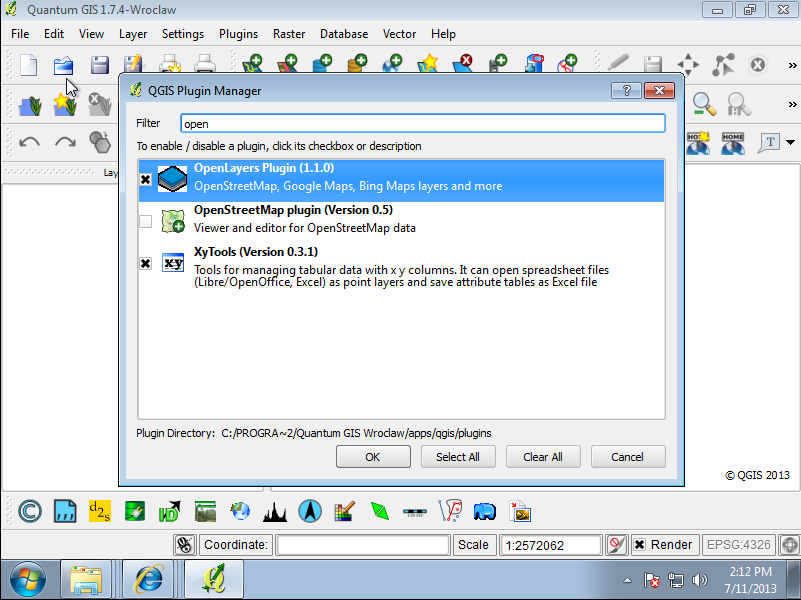
5. จากนั้นไปที่โปรแกรม QGIS แล้วไปที่เมนู Plugins >> Manage Plugins... แล้ว Active OpenLayers Plugin


6. เราก็จะได้ OpenLayers Plugin ดังภาพ Plugins >> OpenLayers plugin


7. เพียงเท่านี้เราก็ได้ OpenLayers Plugin ไว้ใช้งานได้แล้วครับ


วันจันทร์ที่ 8 กรกฎาคม พ.ศ. 2556

การเพิ่มชั้นข้อมูล WMS (Web Map Service) ในโปรแกรม QGIS

_______สำหรับมือใหม่ที่ต้องการจะเรียกใช้ Service ที่เป็นแบบ WMS โดยใช้โปรแกรม Quantum GIS นั้นสามารถทำได้ไม่ยากเลย ส่วนถ้าต้องการทราบว่า WMS คืออะไรก็ให้ไปอ่านที่ Web Map Service ซึ่งเป็นไปตามมาตรฐาน OGC ครับ เราลองมาเริ่มต้นใช้งานกันดีกว่าครับ

1. ไปที่เมนู Layer >> Add WMS Layer... หรือใช้วิธีลัดแป้นพิมพ์ Ctrl+Shift+W ก็ได้ หรือจะคลิกที่ปุ่มตรงแถบเครื่องมือก็ได้เช่นกัน


2. จากนั้นจะมีหน้าต่าง Add WMS ปรากฏขึ้นมา ให้คลิกที่ปุ่ม New แล้วก็ให้ใส่ Name: เป็นชื่ออะไรก็ได้ (ให้ดีก็เป็นชื่อเจ้าของ Service) จากนั้นให้ใส่ URL ของ Service(http://localhost/geoserver/wms?=version1.3.0) นั้นลงไปและคลิกปุ่ม OK ดังภาพ


3. ให้คลิกปุ่ม Connect เพื่อเชื่อมต่อกับข้อมูล จากนั้นก็ให้เราเลือกชั้นข้อมูลที่ต้องการแสดง แล้วคลิกที่ปุ่ม Add ดังภาพ


4. ผลลัพธ์ที่ได้ ดังภาพ


วันจันทร์ที่ 1 กรกฎาคม พ.ศ. 2556

การตัดข้อมูลราสเตอร์ (Raster Extraction) ด้วยโปรแกรม QGIS

_______การตัดข้อมูลภาพ หรือข้อมูลราสเตอร์นั้นเป็นเครื่องที่สำคัญอย่างหนึ่งเลยล่ะ สำหรับโปรแกรมทางด้าน GIS ซึ่งโปรแกรม QGIS นั้นก็มีเครื่องมือนี้เช่นกัน และทำได้ดีเลยทีเดียว ใช้งานง่าย รวดเร็ว ไม่ช้าเหมือนกับบางโปรแกรม...อิอิ ส่วนวิธีการใช้งานนั้นเรามาดูกันเลยครับ

1. เมื่อเราเปิดข้อมูลภาพเข้ามาแล้ว ดังภาพ


2. ให้ไปที่เมนู Raster >> Extraction >> Clipper


3. จากนั้นเราลองเลือกแบบ extent แล้วใช้เมาส์คลิกลากไปยังบริเวณที่ต้องในข้อมูลภาพได้เลย


4. ผลลัพธ์ที่ได้จากการตัดข้อมูลภาพแบบ extent


5. เมื่อลองแบบ extent แล้วก็ลองแบบ mask มั่ง (เดี๋ยวบางคนคิดว่าไม่มีแบบ mask)


6. ผลลัพธ์ที่ได้จากการตัดข้อมูลภาพแบบ mask


_______เป็นไงครับ ใช้ไม่ยากเลย ใช่มั้ยครับ ก็บอกแล้วโปรแกรมมันดีจริง ไม่ต้องเสียตังค์ซื้ออีก แต่เราสามารถสนับสนุนให้กับเขาได้น่ะครับ เพื่อเค้าจะได้พัฒนาให้เราได้ใช้ต่อไปครับ
สนใจเชิญได้ที่: http://www.qgis.org/en/sponsorship.html

วันอังคารที่ 18 มิถุนายน พ.ศ. 2556

Euclidean Distance Tools in Quantum GIS

_______มีหลายๆ คน เคยบอกว่า QGIS มันจะไปวิเคราะห์อะไรได้เท่ากับโปรแกรม... แต่มาวันนี้แล้วดูเหมือนว่าความสามารถของ QGIS นั้นพอที่จะเทียบเท่าได้แล้วหล่ะครับ ยกตัวอย่างเช่นผมกับพี่ดา ได้ทดสอบการเขียน tools ที่เกี่ยวกับ raster distance ที่มีชื่อว่า "Euclidean Distance" ว่ามันจะทำได้หรือไม่ สรุปแล้วว่าโอเคเบยล่ะครับ

1. Tools ที่เราเขียนออกมาครับ โดยเราตั้งชื่อเป็น Spatial Analysis >> Euclidean Distance (ไม่ได้ล้อเลียนใครน่ะครับ)

2. ลักษณะหน้าตา ในส่วนที่ต้อง input ค่าข้อมูลลงไปครับ

3. ผลลัพธ์ที่ได้จาก Euclidean Distance

Create Tools by : chingchai humhong and sakda homhuan

วันพุธที่ 15 พฤษภาคม พ.ศ. 2556

การสร้างสัญลักษณ์อาคารสิ่งปลูกสร้างที่แสดงเสมือนรูปแบบ 3 มิติ ในโปรแกรม Quantum GIS 2.0

_______หลายๆ ท่านอาจจะเคยเข้าไปที่ google maps แล้วลองซูมเข้าไปเรื่อยๆ ก็จะเห็นอาคารสิ่งปลูกสร้างในรูปแบบ 3 มิติครับ ซึ่งเราสามารถสร้างได้ในโปรแกรม QGIS ได้เช่นกันครับ ไปดูกันเลยครับ :)
1. ภาพจาก google maps


2. Customize Layer Building Style


3.Output Display Building 3D


Reference : linfiniti.com

วันพฤหัสบดีที่ 25 เมษายน พ.ศ. 2556

Buffer geometry dynamically from PostgreSQL/PostGIS to GeoServer

______ผมได้ทำการทดสอบ dynamic query postgis ซึ่งมันเป็นสิ่งที่โอเคเลยครับ สามารถตอบโจทย์ผมได้ดีเลยทีเดียว แต่สิ่งที่ทำมาทั้งหมดนั้นมันทำให้ผมคิดต่อไปอีก ถ้าเรานำมา connect กับ GeoServer ล่ะ จะเกิดอะไรขึ้น???? สนุกเลยล่ะครับไปดูกันดีกว่า :)

1. ภาพนี้เป็นการแสดงข้อมูลการทดสอบ buffer เริ่มต้นเลยครับ


2. เราจะทำการเพิ่มจุดใหม่ลงไปในแผนที่(ผ่านเว็บไปเลย)


3. เมื่อเราเพิ่มจุดเสร็จแล้ว จะมีชั้นข้อมูลที่ทำ buffer แสดงให้อัตโนมัติทันที ดังภาพ


4. เราสามรถไปตรวจสอบข้อมูลที่เพิ่มขึั้นมานั้นมีอยู่ใน table หรือป่าว สามาารถเช็คได้ครับ


5. เรียก service (postgis or wms/wfs) แสดงใน Quantum GIS ก็ได้เช่นกันครับ


(นี่เป็นเพียงแค่ตัวการแสดงผลลัพธ์ให้ดูเท่านั้น ส่วนวิธีทำและขั้นตอนนั้นค่อยว่ากันทีหลังครับ)

วันจันทร์ที่ 1 เมษายน พ.ศ. 2556

ดูค่าพิกัดของข้อมูล Shapefile ด้วย ogrinfo

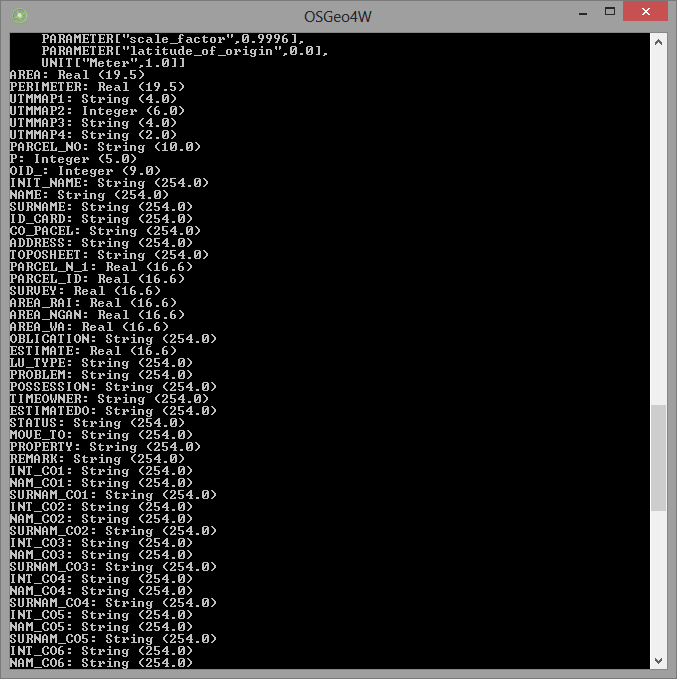
________หลายครั้งที่ผมเคยประสบปัญหาเกี่ยวกับ ค่าพิกัดหรือ projection ของข้อมูล shapefile ถ้าเกิดเราไม่ทราบว่าข้อมูลมันเป็นค่าพิกัดอะไร ซึ่งจะทำให้อาจเกิดความผิดพลาดไปกันใหญ่ เตลิดเปิดเปิงไปไกลเลยทีเดียว ยกตัวอย่างเช่น เรามีข้อมูล shapefile อยู่ชุดนึง แต่ดันไม่มีไฟล์ที่เป็นนามสกุล .prj ซะงั้น ซึ่งเมื่อมันอาจจะทำให้เราไม่ทราบค่าพิกัดข้อมูลชุดนั้น(หรือ shapefile ไม่ได้ define นั้นเอง)ซึ่งผมจะลองเปรียบเทียบ QGIS และ ArcGIS ให้ดูว่าถ้าข้อมูล shapefile ไม่มี .prj จะเป็นอย่างไรครับ แต่ ogrinfo ช่วยเราได้ครับ ซึ่งเราจำเป็นต้องติดตั้ง lib ของ GDAL/OGR ก่อนหรือไม่ก็ติดตั้ง FWTools ครับ ตั้งอย่างเช่น ogrinfo -al -so your.shp เพียงแค่นี้ก็ได้แล้วครับ

เปิดข้อมูล shapefile ใน arcgis

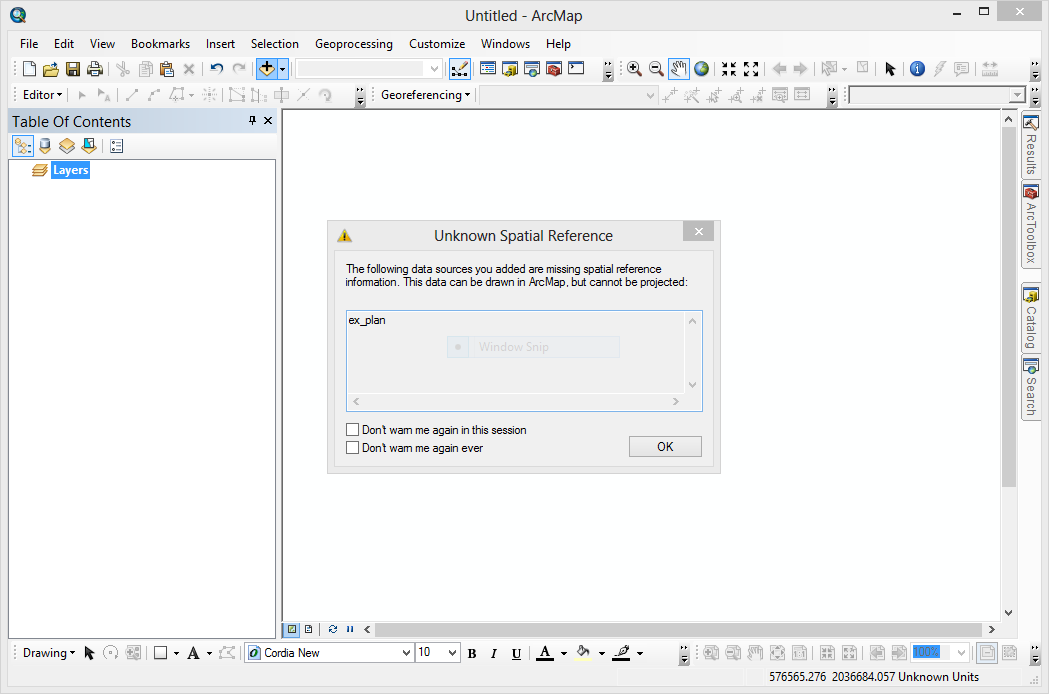
ไม่มีข้อมูลค่าพิกัดของ shapefile

ใน QGIS ก็จะเด้งถามเหมือนกันครับ

นี่แหละของจริงครับ ถามได้ บอกได้

บอกได้ถึงว่ามี Field อะไรบ้างด้วย แจ่ม
เอาไปลองดูกันเด้อครับ พี่น้องไทย...