_______สำหรับมือใหม่ที่ต้องการจะเรียกใช้ Service ที่เป็นแบบ WMS โดยใช้โปรแกรม Quantum GIS นั้นสามารถทำได้ไม่ยากเลย ส่วนถ้าต้องการทราบว่า WMS คืออะไรก็ให้ไปอ่านที่ Web Map Service ซึ่งเป็นไปตามมาตรฐาน OGC ครับ เราลองมาเริ่มต้นใช้งานกันดีกว่าครับ
1. ไปที่เมนู Layer >> Add WMS Layer... หรือใช้วิธีลัดแป้นพิมพ์ Ctrl+Shift+W ก็ได้ หรือจะคลิกที่ปุ่มตรงแถบเครื่องมือก็ได้เช่นกัน
2. จากนั้นจะมีหน้าต่าง Add WMS ปรากฏขึ้นมา ให้คลิกที่ปุ่ม New แล้วก็ให้ใส่ Name: เป็นชื่ออะไรก็ได้ (ให้ดีก็เป็นชื่อเจ้าของ Service) จากนั้นให้ใส่ URL ของ Service(http://localhost/geoserver/wms?=version1.3.0) นั้นลงไปและคลิกปุ่ม OK ดังภาพ
3. ให้คลิกปุ่ม Connect เพื่อเชื่อมต่อกับข้อมูล จากนั้นก็ให้เราเลือกชั้นข้อมูลที่ต้องการแสดง แล้วคลิกที่ปุ่ม Add ดังภาพ
4. ผลลัพธ์ที่ได้ ดังภาพ
วันจันทร์ที่ 8 กรกฎาคม พ.ศ. 2556
การเพิ่มชั้นข้อมูล WMS (Web Map Service) ในโปรแกรม QGIS
ป้ายกำกับ:
Add WMS Layer
,
OGC
,
QGIS
,
Quantum GIS
,
Web Map Service
,
WMS
วันจันทร์ที่ 1 กรกฎาคม พ.ศ. 2556
การตัดข้อมูลราสเตอร์ (Raster Extraction) ด้วยโปรแกรม QGIS
_______การตัดข้อมูลภาพ หรือข้อมูลราสเตอร์นั้นเป็นเครื่องที่สำคัญอย่างหนึ่งเลยล่ะ สำหรับโปรแกรมทางด้าน GIS ซึ่งโปรแกรม QGIS นั้นก็มีเครื่องมือนี้เช่นกัน และทำได้ดีเลยทีเดียว ใช้งานง่าย รวดเร็ว ไม่ช้าเหมือนกับบางโปรแกรม...อิอิ ส่วนวิธีการใช้งานนั้นเรามาดูกันเลยครับ
1. เมื่อเราเปิดข้อมูลภาพเข้ามาแล้ว ดังภาพ
2. ให้ไปที่เมนู Raster >> Extraction >> Clipper
3. จากนั้นเราลองเลือกแบบ extent แล้วใช้เมาส์คลิกลากไปยังบริเวณที่ต้องในข้อมูลภาพได้เลย
4. ผลลัพธ์ที่ได้จากการตัดข้อมูลภาพแบบ extent
5. เมื่อลองแบบ extent แล้วก็ลองแบบ mask มั่ง (เดี๋ยวบางคนคิดว่าไม่มีแบบ mask)
6. ผลลัพธ์ที่ได้จากการตัดข้อมูลภาพแบบ mask
_______เป็นไงครับ ใช้ไม่ยากเลย ใช่มั้ยครับ ก็บอกแล้วโปรแกรมมันดีจริง ไม่ต้องเสียตังค์ซื้ออีก แต่เราสามารถสนับสนุนให้กับเขาได้น่ะครับ เพื่อเค้าจะได้พัฒนาให้เราได้ใช้ต่อไปครับ
สนใจเชิญได้ที่: http://www.qgis.org/en/sponsorship.html
1. เมื่อเราเปิดข้อมูลภาพเข้ามาแล้ว ดังภาพ
2. ให้ไปที่เมนู Raster >> Extraction >> Clipper
3. จากนั้นเราลองเลือกแบบ extent แล้วใช้เมาส์คลิกลากไปยังบริเวณที่ต้องในข้อมูลภาพได้เลย
4. ผลลัพธ์ที่ได้จากการตัดข้อมูลภาพแบบ extent
5. เมื่อลองแบบ extent แล้วก็ลองแบบ mask มั่ง (เดี๋ยวบางคนคิดว่าไม่มีแบบ mask)
6. ผลลัพธ์ที่ได้จากการตัดข้อมูลภาพแบบ mask
_______เป็นไงครับ ใช้ไม่ยากเลย ใช่มั้ยครับ ก็บอกแล้วโปรแกรมมันดีจริง ไม่ต้องเสียตังค์ซื้ออีก แต่เราสามารถสนับสนุนให้กับเขาได้น่ะครับ เพื่อเค้าจะได้พัฒนาให้เราได้ใช้ต่อไปครับ
สนใจเชิญได้ที่: http://www.qgis.org/en/sponsorship.html
ป้ายกำกับ:
Clip Extent
,
Clip Raster
,
Extract by mask
,
QGIS 1.8.0
,
Quantum GIS
,
raster
วันอังคารที่ 18 มิถุนายน พ.ศ. 2556
Euclidean Distance Tools in Quantum GIS
_______มีหลายๆ คน เคยบอกว่า QGIS มันจะไปวิเคราะห์อะไรได้เท่ากับโปรแกรม... แต่มาวันนี้แล้วดูเหมือนว่าความสามารถของ QGIS นั้นพอที่จะเทียบเท่าได้แล้วหล่ะครับ ยกตัวอย่างเช่นผมกับพี่ดา ได้ทดสอบการเขียน tools ที่เกี่ยวกับ raster distance ที่มีชื่อว่า "Euclidean Distance" ว่ามันจะทำได้หรือไม่ สรุปแล้วว่าโอเคเบยล่ะครับ
1. Tools ที่เราเขียนออกมาครับ โดยเราตั้งชื่อเป็น Spatial Analysis >> Euclidean Distance (ไม่ได้ล้อเลียนใครน่ะครับ)
2. ลักษณะหน้าตา ในส่วนที่ต้อง input ค่าข้อมูลลงไปครับ
3. ผลลัพธ์ที่ได้จาก Euclidean Distance
Create Tools by : chingchai humhong and sakda homhuan
1. Tools ที่เราเขียนออกมาครับ โดยเราตั้งชื่อเป็น Spatial Analysis >> Euclidean Distance (ไม่ได้ล้อเลียนใครน่ะครับ)
2. ลักษณะหน้าตา ในส่วนที่ต้อง input ค่าข้อมูลลงไปครับ
3. ผลลัพธ์ที่ได้จาก Euclidean Distance
Create Tools by : chingchai humhong and sakda homhuan
ป้ายกำกับ:
Euclidean Distance
,
QGIS
,
QGIS 2.0-Master
,
Quantum GIS
,
Raster Distance
,
Spatial Analysis
,
Tools
วันเสาร์ที่ 15 มิถุนายน พ.ศ. 2556
วิธีแก้ไขปัญหาฟอนต์เป็นสี่เหลี่ยมหรือภาษาต่างดาวใน Google Earth
______หลายๆท่านคงทราบกันดีว่า google earth เมื่อเวลาเราติดตั้งโปรแกรมลงในเครื่องเรานั้น ตัวหนังสือจะเป็นตัวเล็กมองไม่เห็นค่าพิกัดเลย ซึ่งผมมีวิธีแก้ไขได้แล้วครับ คลิกดูเลย! แต่เมื่อลองติดตั้งหลายเครื่องแล้ว ก็จะพบกับอีกปัญหาหนึ่งคือว่า ตัวหนังสือภาษาไทยจะเป็นสี่เหลี่ยมดังภาพด้านล่าง ซึ่งผมก็มีวิธีแก้ไขปัญหาคือดังนี้
1. ไปที่ Start >> Run แล้วพิมพ์คำว่า regedit ครับ
2. จากนั้นให้เลือก HKEY_CURRENT_USER >> Software >> Google >> Google Earth Plus >> Render
3. ให้ดับเบิ้ลคลิกที่ PrimaryFontVersion3Family แล้วเปลี่ยนอักษรเป็น Tahoma หรือ Angsana UPC หรือ จะเป็น TH SarabunPSK ก็ได้ครับ
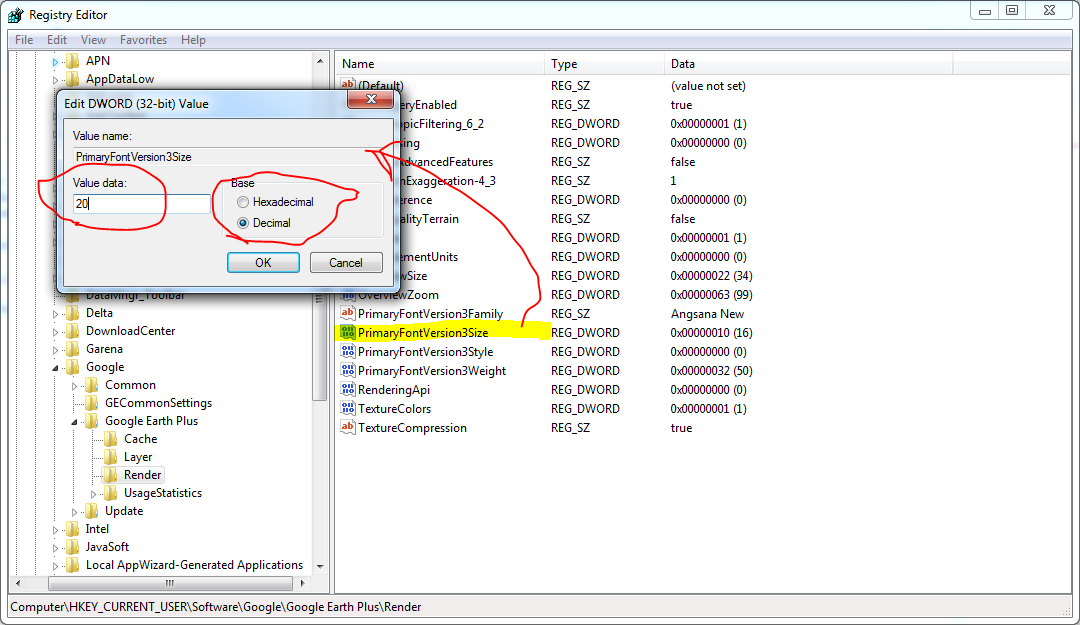
4. ถ้าต้งการเพิ่มขนาดตัวอักษรก็ให้ดับเบิ้ลคลิกที่ PrimaryFontVersion3Size แล้วเปลี่ยน Base เป็นแบบ Decimal เราก็จะระบุขนาดตัวอักษรลงไปเช่น 20
5. จากนั้นก็ปิดหน้าต่าง regedit ไป แล้ว ปิด-เปิดโปรแกรม Google Earth ใหม่อีกครั้งครับ
_______ถ้าเครื่องไหนที่ลองทำตาม 5 ข้อนี้แล้ว ยังไม่ได้ ผมแนะนำให้ลองลง Google Earth เวอร์ชั่นนี้ดูครับ ผมคิดว่าน่าจะเป็นที่เวอร์ชั่นใหม่อาจจะยังไม่สมบูรณ์ดี Click Download เลย!
1. ไปที่ Start >> Run แล้วพิมพ์คำว่า regedit ครับ
2. จากนั้นให้เลือก HKEY_CURRENT_USER >> Software >> Google >> Google Earth Plus >> Render
3. ให้ดับเบิ้ลคลิกที่ PrimaryFontVersion3Family แล้วเปลี่ยนอักษรเป็น Tahoma หรือ Angsana UPC หรือ จะเป็น TH SarabunPSK ก็ได้ครับ
4. ถ้าต้งการเพิ่มขนาดตัวอักษรก็ให้ดับเบิ้ลคลิกที่ PrimaryFontVersion3Size แล้วเปลี่ยน Base เป็นแบบ Decimal เราก็จะระบุขนาดตัวอักษรลงไปเช่น 20
5. จากนั้นก็ปิดหน้าต่าง regedit ไป แล้ว ปิด-เปิดโปรแกรม Google Earth ใหม่อีกครั้งครับ
_______ถ้าเครื่องไหนที่ลองทำตาม 5 ข้อนี้แล้ว ยังไม่ได้ ผมแนะนำให้ลองลง Google Earth เวอร์ชั่นนี้ดูครับ ผมคิดว่าน่าจะเป็นที่เวอร์ชั่นใหม่อาจจะยังไม่สมบูรณ์ดี Click Download เลย!
ป้ายกำกับ:
ฟอนต์อ่านไม่ออก
,
ภาษาต่างดาว
,
อักษรสี่เหลี่ยม
,
Font size
,
Google Earth
,
Google Earth Font
วันอังคารที่ 4 มิถุนายน พ.ศ. 2556
Quantum GIS ได้เปลี่ยนเป็นชื่อ QGIS แล้วครับ \m/
_______ตอนแรกก็ตกใจ เมื่อผมอัพเดพเวอร์ชั่นของ QGIS แต่ทำไม่เมื่ออัพเดพเสร็จแล้วจึงมี icon QGIS มาให้ใหม่อีก พอเมื่อมาเปิดโปรแกรมดูก็รู้ทันทีว่า ได้เปลี่ยนชื่อจาก Quantum QGIS เป็น QGIS แล้ว ซึ่งก็แล้วแต่ว่าเราจะเรียกกันอย่างไง บางอาจจะเรียกว่า คิว-จิส หรือ คิว-จี-ไอ-เอส ซึ่งก็แล้วแต่สะดวกแล้วกันครับ และผมคาดว่าน่าจะเต็มตัวที่เวอร์ชั่น 2.0
Reference: http://www.qgis.org
QGIS Desktop (1.9.0)
Quantum GIS Desktop (1.9.0) อันเก่า
Reference: http://www.qgis.org
ป้ายกำกับ:
QGIS
,
QGIS 2.0-Master
,
QGIS Desktop 1.9.0
,
QGIS Master
,
Quamtum GIS
สมัครสมาชิก:
บทความ
(
Atom
)